
업데이트 2026년 9월 16일읽는 시간 약 6분
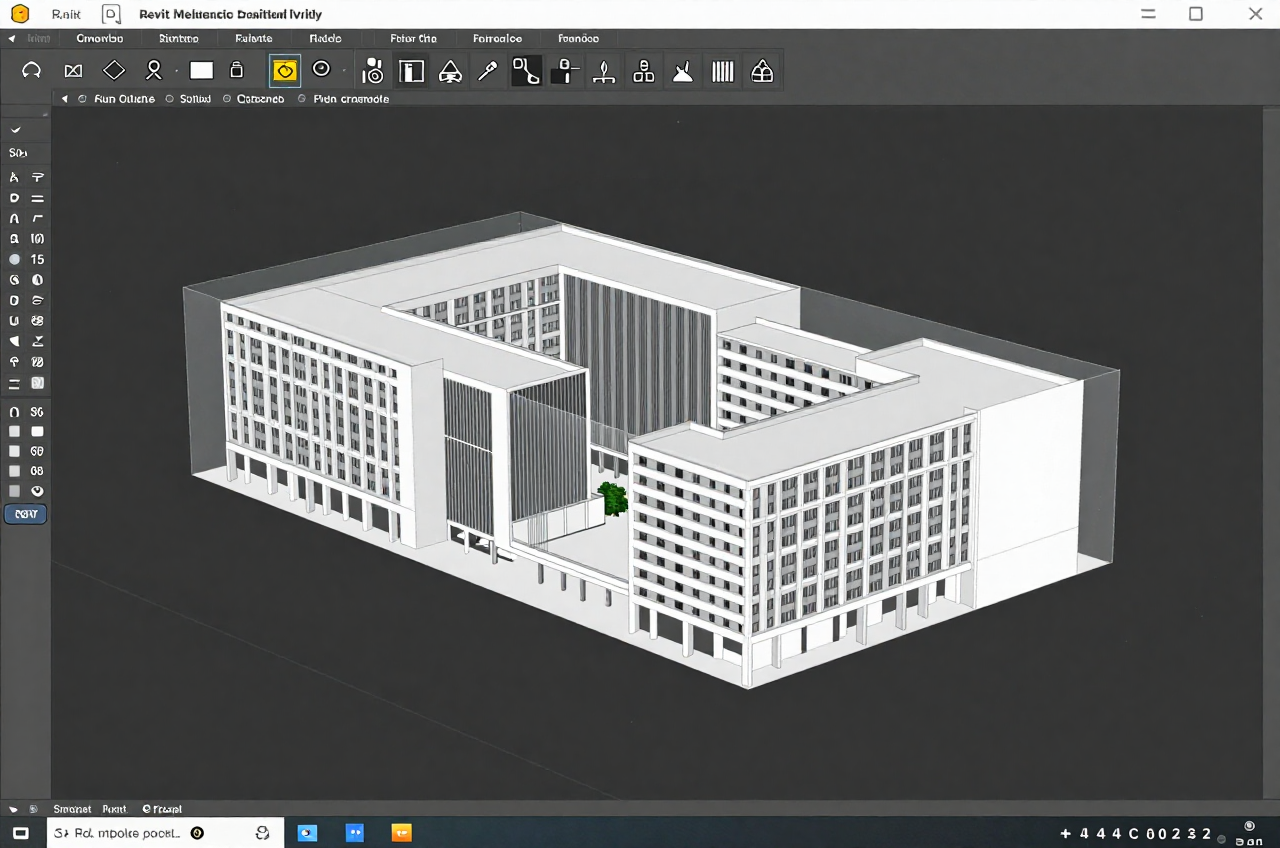
평면도를 열었는데 분명히 모델링한 벽이 안 보이거나, 창문이 이상하게 잘려 보이거나, 아래층 계단이 유령처럼 비쳐 보이는 경험은 Revit을 쓰는 사람이라면 누구나 한 번쯤 겪는다. 대부분의 원인은 하나로 수렴한다. 바로 뷰 범위(View Range) 설정이다. 뷰 범위는 평면 뷰가 3차원 모델의 어느 높이 구간을 잘라서, 어디까지 내려다보며 표현할지를 결정하는 규칙이다. 이 규칙을 이해하지 못하면 요소가 보이거나 안 보이는 현상이 마법처럼 느껴지지만, 원리를 알면 5초 만에 원인을 짚어낼 수 있다.
■ 뷰 범위란 무엇인가 – 평면도는 사실 ‘수평 단면도’다
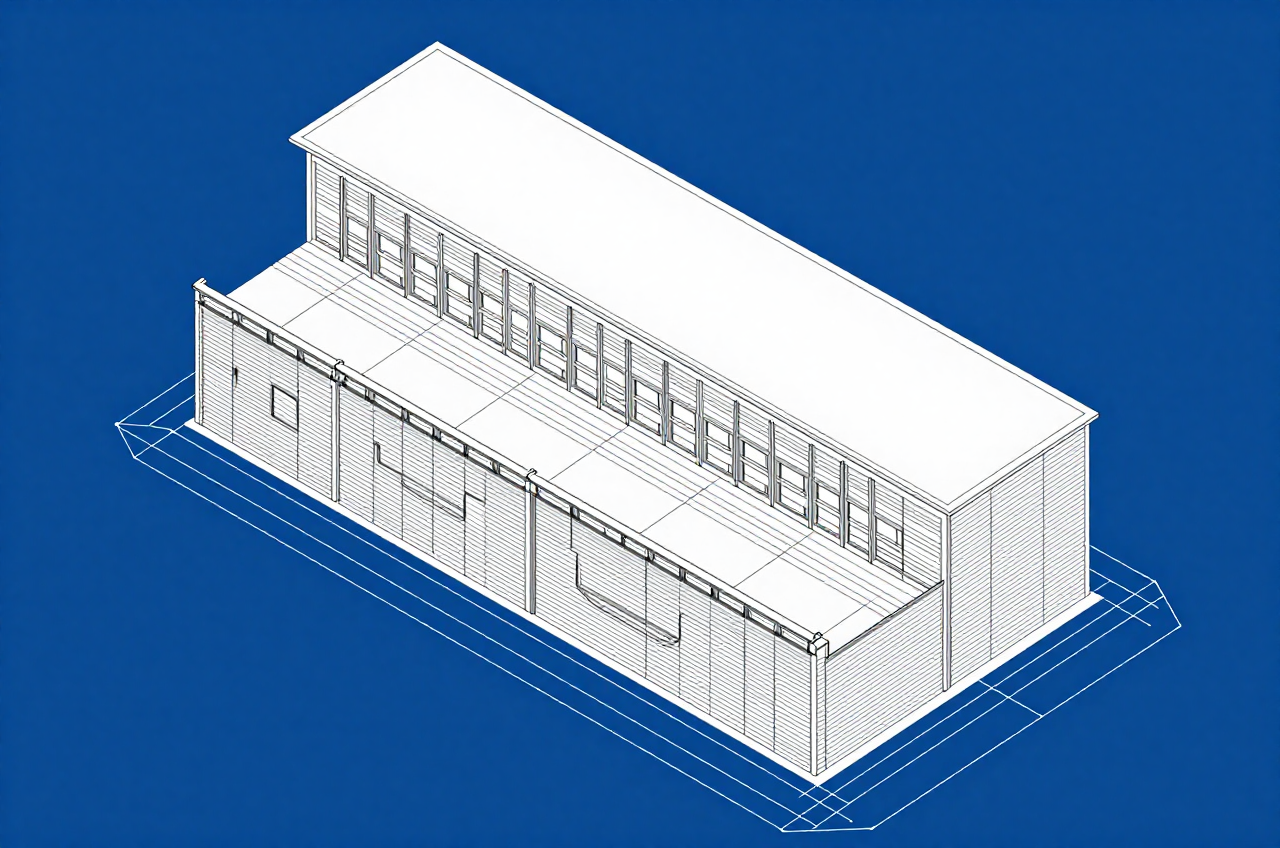
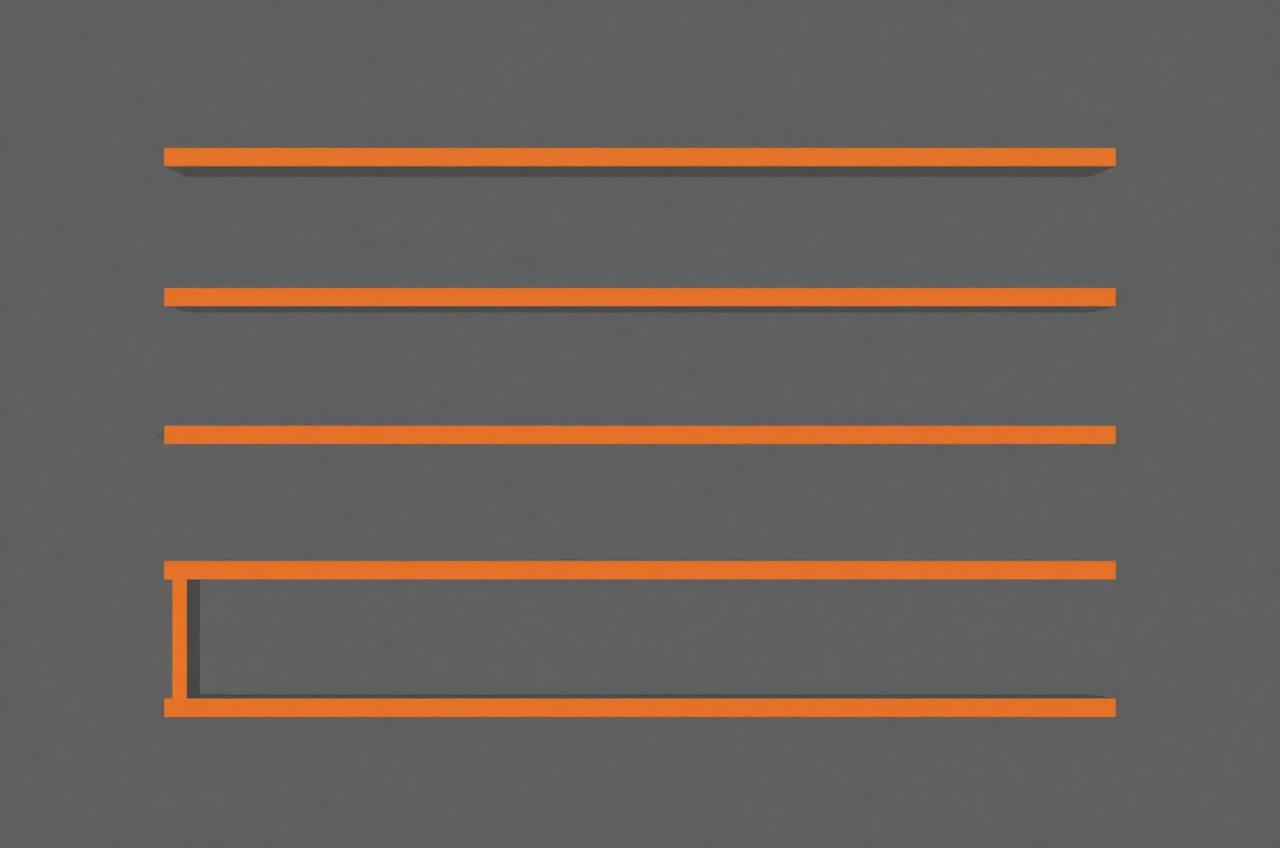
많은 초심자가 평면도를 ‘위에서 내려다본 그림’이라고 생각하지만, Revit의 평면 뷰는 정확히 말하면 특정 높이에서 모델을 수평으로 잘라낸 단면도에 가깝다. 즉 눈높이보다 위에 있는 요소는 잘라내고, 잘린 단면과 그 아래에 있는 요소만 투영해서 보여준다. 이 ‘어디를 자르고 어디까지 볼 것인가’를 정의하는 것이 뷰 범위다. 뷰 범위 대화상자는 [속성] 팔레트의 ‘뷰 범위’ 항목 옆 [편집] 버튼으로 열 수 있고, 크게 주 범위(Primary Range)와 뷰 깊이(View Depth) 두 구역으로 나뉜다. 주 범위는 다시 상단(Top), 절단 기준면(Cut Plane), 하단(Bottom) 세 개의 평면으로 구성된다. 여기에 뷰 깊이의 기준면(Level)까지 더하면 총 네 개의 수평면이 하나의 평면 뷰를 지배한다.
■ 네 개의 평면 – 각각이 하는 일
가장 먼저 외워야 할 것은 각 평면의 역할이다. 아래 표는 네 평면의 정의와 기본값, 그리고 실무에서 조정하는 이유를 정리한 것이다.
| 평면 | 역할 | 기준층 예시값(프로젝트 템플릿에 따라 다름) | 조정 이유 |
|---|---|---|---|
| 상단(Top) | 이 높이보다 위의 요소는 표시하지 않음 | +2300mm | 고창(high window), 상부장, 노출 덕트 표현 여부 |
| 절단 기준면(Cut Plane) | 모델을 실제로 잘라 단면 선으로 표현하는 높이 | +1200mm | 창 높이·개구부 위치에 맞춰 조정 |
| 하단(Bottom) | 주 범위의 아래 경계 | 0mm(층 레벨) | 바닥 단차·함몰부 표현 |
| 뷰 깊이(View Depth) | 하단보다 더 아래를 ‘투영’으로 볼 수 있는 한계 | 0mm(하단과 동일) | 선큰·계단참·아래층 요소 표현 |
핵심은 절단 기준면이다. 이 높이가 곧 ‘평면도의 눈높이’다. 기본값 1200mm는 일반적인 창 중간 높이여서 창과 문, 벽이 자연스럽게 잘려 표현되도록 설계된 값이다. 만약 절단 기준면을 2000mm로 올리면 낮은 파티션은 잘리지 않고 통째로 투영되어 얇은 선으로 보이고, 반대로 400mm로 낮추면 대부분의 창이 절단면 위에 있어 개구부로 표현되지 않는다.
■ 표현 방식의 차이 – 절단선 vs 투영선
요소가 절단 기준면과 교차하면 절단선(cut line weight)으로, 굵고 진하게 표현된다. 벽·기둥·창틀이 평면도에서 두껍게 보이는 이유다. 반면 절단면 아래에 완전히 놓인 요소(가구, 낮은 화단, 바닥 패턴 등)는 잘리지 않으므로 투영선(projection line weight)으로 얇게 표현된다. 그리고 하단보다 아래, 뷰 깊이 사이에 있는 요소는 ‘너머(beyond)’ 선 스타일로 표현되는데, 기본은 실선이지만 층 아래를 표현할 때 점선으로 바꾸는 사무소가 많다. 정리하면 하나의 요소가 세 가지 방식으로 그려질 수 있다. 절단면을 지나면 절단선, 주 범위 안이지만 절단면 아래면 투영선, 하단과 뷰 깊이 사이면 너머 선이다.
■ 자주 터지는 문제 5가지와 해결
1) 벽이 통째로 안 보인다. 벽 상단이 절단 기준면보다 낮은 경우다. 예를 들어 높이 900mm 반침벽을 1200mm 절단면으로 자르면 절단면이 벽 위 허공을 지나므로 벽이 절단선으로 안 잡히고 투영선으로만 희미하게 보인다. 절단면을 700mm로 낮추면 해결된다.
2) 아래층 계단이 비쳐 보인다. 뷰 깊이가 아래층까지 내려가 있으면 그 구간 요소가 너머 선으로 잡힌다. 뷰 깊이 레벨을 현재 층 하단과 일치시키면 사라진다.
3) 창이 개구부가 아니라 실선 사각형으로 나온다. 창이 절단면보다 높이 있어 절단되지 않은 것이다. 고창(sill 1800mm 이상)에서 흔하며, 절단면을 올리거나 ‘평면 영역(Plan Region)’으로 그 부분만 별도 뷰 범위를 지정한다.
4) 경사 천장·경사 바닥이 이상하게 잘린다. 뷰 범위는 수평면이라 경사 요소는 한 높이에서만 절단된다. 이때도 평면 영역이 답이다.
5) 함몰 화장실·선큰 바닥이 안 보인다. 하단이 층 레벨(0)에 있어 그 아래 함몰부를 못 본다. 뷰 깊이를 -450mm 정도로 내려 너머 선으로 표현한다.
■ 평면 영역(Plan Region) – 부분만 다른 뷰 범위를 주는 도구
뷰 하나에 뷰 범위는 하나지만, 특정 영역만 다른 절단 높이가 필요할 때가 있다. 대표적으로 로비의 고창, 계단실, 경사 바닥이다. [뷰] 탭 > ‘평면 영역’으로 영역을 스케치하고 그 안쪽에만 별도 뷰 범위를 지정하면, 나머지는 원래 뷰 범위를 유지한 채 그 부분만 다르게 잘린다. 실무에서는 층고가 높은 아트리움이나 메자닌 구간에 필수적으로 사용한다.
■ 계산 예시 – 층별 표준 뷰 범위 세팅
층고 2800mm 공동주택 기준층을 예로 든다. 창 sill이 900mm, 창 높이 1500mm(→ 상단 2400mm)라 하자. 절단 기준면을 창 중간인 1400mm로 잡으면 창이 안정적으로 절단된다. 상단은 상부 개구부까지 보기 위해 2300mm, 하단은 0mm, 뷰 깊이는 층 하단과 동일한 0mm로 둔다. 만약 발코니 선큰(-150mm)을 표현하려면 뷰 깊이만 -200mm로 내린다. 이 값을 뷰 템플릿에 저장해 두면 모든 기준층 평면이 동일하게 표현된다. 지하주차장처럼 상부 보(beam)를 점선으로 보여야 하는 층은 절단면을 1200mm로 낮추고 상단을 보 하단 높이에 맞춘 뒤 ‘너머’ 선을 점선으로 설정하는 식으로 층 성격에 맞춰 표준을 나눈다.
■ 뷰 템플릿으로 뷰 범위를 통제하라
가장 흔한 실수는 사람마다 평면 뷰의 뷰 범위를 손으로 만지는 것이다. 그러면 같은 프로젝트인데 층마다 표현이 제각각이 된다. 해결책은 뷰 템플릿이다. ‘기준층 평면’, ‘지하 평면’, ‘천장 평면(RCP)’ 같은 템플릿을 만들고 각 템플릿에 뷰 범위를 포함(include)시켜 잠근다. 이렇게 하면 개별 뷰에서 뷰 범위를 바꿔도 템플릿을 다시 적용하면 표준값으로 복원된다. 대규모 프로젝트에서 도면 표현의 일관성을 지키는 가장 확실한 방법이다.
■ 절단면 원리 하나로 풀리는 뷰 범위 문제
평면도에서 요소가 안 보이거나 이상하게 잘릴 때 던져야 할 질문은 단 하나다. “이 요소가 절단 기준면·상단·하단·뷰 깊이 중 어디에 걸쳐 있는가?” 절단면을 지나면 굵게, 그 아래 주 범위면 얇게, 뷰 깊이 사이면 너머 선, 뷰 깊이 밖이면 아예 안 보인다. 이 네 평면의 상하 관계만 머릿속에 그려도 평면도의 거의 모든 표현 문제를 스스로 진단할 수 있다. 뷰 범위는 Revit의 함정이 아니라, 2D 도면과 3D 모델을 잇는 가장 정교한 규칙이다.
참고 문헌
자주 묻는 질문
Revit 평면도에서 모델링한 벽이 안 보이는 이유는 무엇인가요?
대부분 뷰 범위(View Range) 설정 때문입니다. 벽 상단이 절단 기준면보다 낮으면 절단선으로 잡히지 않고 투영선으로만 희미하게 보입니다. 높이 900mm 반침벽을 1200mm 절단면으로 자르는 경우가 그 예이며, 절단면을 700mm로 낮추면 해결됩니다.
절단 기준면(Cut Plane)은 무엇인가요?
모델을 실제로 잘라 단면 선으로 표현하는 높이로, 평면도의 눈높이에 해당합니다. 기본값 1200mm는 일반적인 창 중간 높이여서 창과 문, 벽이 자연스럽게 잘려 표현됩니다. 요소가 이 면과 교차하면 굵은 절단선으로 그려집니다.
아래층 계단이 평면도에 비쳐 보일 때는 어떻게 하나요?
뷰 깊이 레벨을 현재 층 하단과 일치시키면 사라집니다. 뷰 깊이가 아래층까지 내려가 있으면 그 구간 요소가 너머(beyond) 선으로 잡히기 때문입니다. 반대로 함몰 화장실이나 선큰 바닥을 보이게 하려면 뷰 깊이를 -450mm 정도로 내립니다.
평면 영역(Plan Region)은 언제 사용하나요?
특정 영역만 다른 절단 높이가 필요할 때 사용합니다. [뷰] 탭의 평면 영역으로 영역을 스케치하고 그 안쪽에만 별도 뷰 범위를 지정하면 나머지는 원래 뷰 범위를 유지합니다. 로비의 고창, 계단실, 경사 바닥이 대표적입니다.
같은 주제의 글
 BIM 실무 팁Revit 복사/감시(Copy/Monitor)와 조정 검토 – 건축·구조 모델의 레벨·그리드를 어긋나지 않게 관리하는 법건축 모델과 구조 모델을 각각 따로 만들다 보면 어느 순간 두 모델의 층 높이가 서로 다르고, 기둥 그리드가 몇십 밀리미터씩 어긋나 있는 상황을 마주하게…
 BIM 실무 팁Revit 단계(Phasing)와 철거 뷰 – 리모델링 모델에서 기존·철거·신설을 구분하는 법리모델링 프로젝트의 모델을 열어 보면 신축 프로젝트에서는 없던 질문이 생긴다. 이 벽은 그대로 두는 벽인가, 뜯어낼 벽인가, 아니면 새로 세우는 벽인가. 도면 위에서는 기존·철거·신설을…
 BIM 실무 팁BIM자격증 종류와 1급·2급 시험 차이, 실기 준비부터 취업 활용까지 짚어봅니다BIM자격증을 고를 때는 자격명보다 시행기관과 검정방식을 먼저 확인합니다. 같은 BIM 분야라도 모델을 구축하는 작업형 시험과 프로젝트 협업을 설명하는 면접시험은 준비할 내용이 다릅니다. 국내에서 시험을…