

업데이트 2026년 10월 15일읽는 시간 약 5분
Revit이나 ArchiCAD에서 만든 모델을 IFC로 내보내 Navisworks·Solibri 같은 통합검토 도구에서 열면, 모델이 원점에서 수 킬로미터 떨어진 허공에 뜨거나 여러 공종 모델이 서로 어긋나는 일이 자주 벌어진다. 원인은 거의 항상 좌표계 설정, 그 중에서도 공유좌표(Shared Coordinates)의 이해 부족이다.
■ Revit의 세 좌표 기준 — 반드시 구분한다
Revit에는 성격이 다른 세 개의 좌표 기준점이 있다. 이 셋을 혼동하는 것이 좌표 사고의 근본 원인이다.
| 기준점 | 정체 | 역할 | 이동 여부 |
|---|---|---|---|
| 내부 원점(Internal Origin) | Revit 파일 고유의 절대 0점 | 모든 연산의 진짜 기준, 계산 안정 영역의 중심 | 절대 이동 불가(고정) |
| 프로젝트 기준점(Project Base Point, PBP) | 프로젝트 설계 원점 | 설계 치수·그리드의 기준, 진북 대비 회전각 보유 | 이동 가능 |
| 측량점(Survey Point, SP) | 실세계 측량 좌표(대지 좌표) | 공유좌표의 실좌표(동/북/표고) 기준 | 이동 가능 |
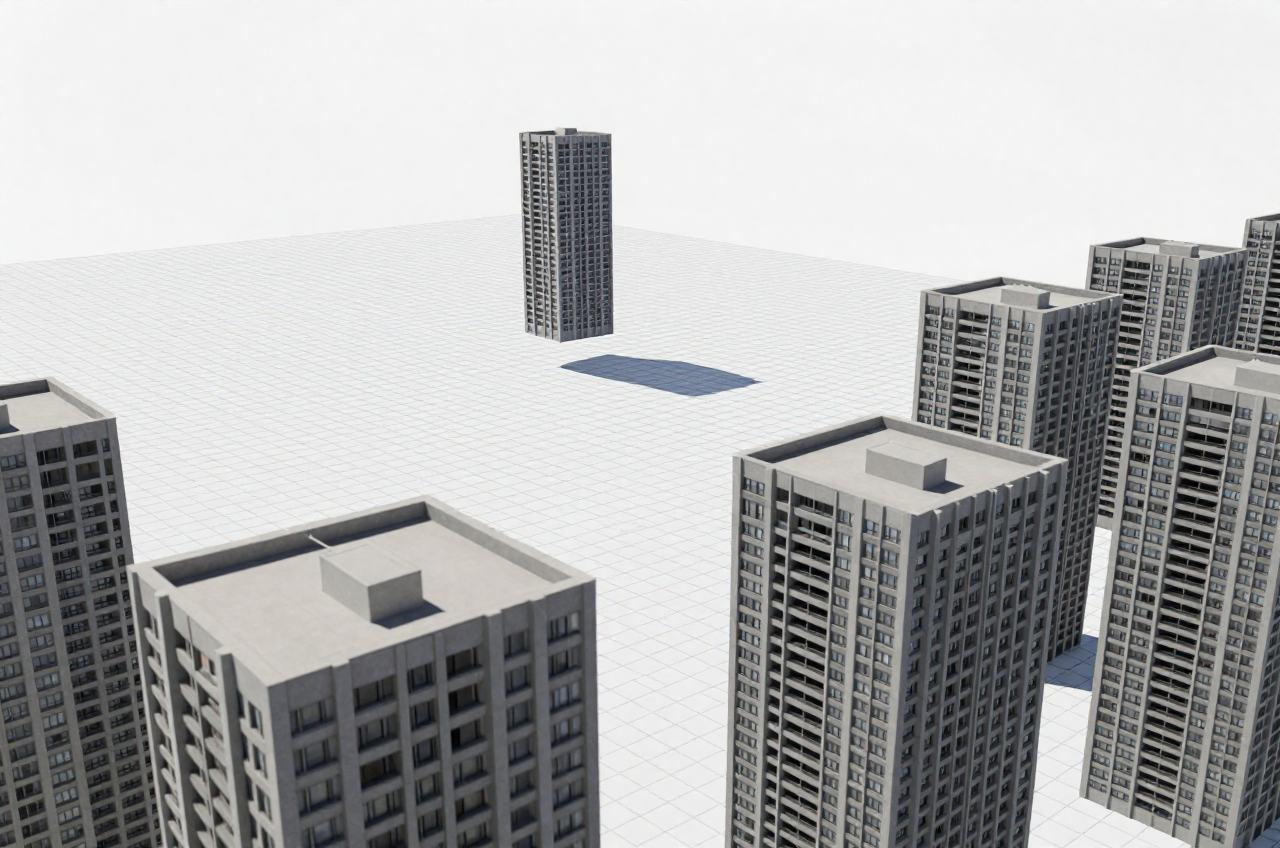
핵심 원리 하나: IFC로 내보낼 때 Revit이 실제로 쓰는 좌표는 대개 측량점(공유좌표) 기준이며, 내부 원점과 측량점 사이의 거리(오프셋)가 IFC의 배치 좌표로 기록된다. 대지 좌표가 예컨대 (200000, 450000) 같은 큰 값이면, 이 오프셋이 그대로 커져 모델이 원점에서 멀리 뜨는 현상으로 나타난다. Revit은 내부 원점에서 약 33km(약 20마일)를 벗어나면 연산 정밀도가 떨어지므로, 큰 대지 좌표를 무작정 모델 원점으로 끌어오면 오히려 정밀도 문제가 생긴다.
■ 공유좌표(Shared Coordinates) — Acquire와 Publish
여러 파일이 같은 실세계 좌표를 공유하도록 맞추는 장치가 공유좌표다. 방향이 정반대인 두 명령으로 동작하므로, 어느 파일이 좌표의 ‘주인’인지 먼저 정해야 한다.
| 명령 | 동작 | 사용 상황 |
|---|---|---|
| Acquire Coordinates(좌표 획득) | 링크된 파일의 좌표를 현재 파일이 가져와 자기 것으로 삼음 | 측량·토목이 만든 대지(Site) 파일을 건축이 링크하고 그 좌표를 받아올 때 |
| Publish Coordinates(좌표 게시) | 현재 파일의 좌표를 링크된 파일에 밀어넣어 지정 | 호스트(대지) 모델이 여러 동(棟) 링크에 좌표를 배포할 때 |
실무 원칙은 좌표의 단일 원천을 하나로 정하는 것이다. 보통 측량 성과가 반영된 대지 모델(또는 토목 모델)을 원천으로 삼고, 건축·구조·설비 모델이 이를 링크해 Acquire Coordinates로 동일한 공유좌표를 받아온다. 각 팀이 제멋대로 좌표를 설정하면, 개별 파일은 정상이어도 합치는 순간 서로 어긋난다.
■ 진북(True North)과 회전
좌표가 맞아도 방향이 틀어지는 경우가 있는데, 진북과 도북(Project North)의 구분 문제다. 설계 도면은 보통 건물을 화면에 반듯하게 놓기 위해 도북 기준으로 그리지만, 실세계 대지는 진북 기준으로 회전해 있다.
- 도북(Project North): 도면 작성 편의를 위한 방향. 건물을 수직·수평으로 정렬해 보여준다.
- 진북(True North): 실제 북쪽. 대지의 실제 방위를 반영한다.
프로젝트 기준점은 진북 대비 회전각을 값으로 가진다. 좌표를 획득(Acquire)하면 이 회전각이 함께 설정된다. IFC 내보내기 시 이 회전각이 IFCSITE의 배치(local placement)에 반영되어야 통합모델에서 방위가 맞는다. 도북 상태 그대로 내보내면 대지·인접 동과 각도가 어긋난 채 합쳐진다. 내보내기 전 [위치 정보 > 진북] 각도가 정확히 입력됐는지 확인해야 한다.
■ IFC 내보내기 좌표 옵션
실제 어긋남을 좌우하는 결정적 지점이 IFC 내보내기 대화상자의 좌표 기준(Coordinate base) 설정이다. Export IFC의 [사이트(Site)/고급(Advanced)] 탭에서 아래 옵션 중 무엇을 고르느냐로 결과가 갈린다.
| 옵션 | 내보내는 원점 | 결과 |
|---|---|---|
| Shared Coordinates(공유 좌표) | 측량점/공유좌표 기준 | 실세계 대지 좌표로 배치, 다중 모델 정합에 적합 |
| Project Base Point(프로젝트 기준점) | 프로젝트 기준점 기준 | 설계 원점 기준 배치 |
| Internal Origin(내부 원점) | Revit 내부 0점 기준 | 협업 시 기준 불일치로 어긋남 발생 |
다중 소프트웨어 협업에서는 대부분 Shared Coordinates(공유 좌표)를 선택하는 것이 정답이다. 기본값인 ‘내부 원점’으로 내보내면 각 파일의 내부 원점이 제각각이라 통합 시 반드시 어긋난다. 표고(Z) 처리도 확인 대상이다. 고급 탭의 ‘IFCSITE 표고를 사이트 배치 원점에 포함’ 옵션 체크 여부에 따라 프로젝트 기준점의 표고(Elev) 값이 Z에 반영될지가 결정된다. 내보내는 팀과 받는 팀이 이 옵션을 동일하게 맞춰야 표고가 어긋나지 않는다.
■ 어긋남 점검·해결 절차
이미 모델이 어긋났거나 내보내기 전 예방 점검을 할 때 아래 순서를 따른다.
| 단계 | 점검 항목 | 조치 |
|---|---|---|
| 1 | 측량점(SP)의 동/북/표고 값 확인 | 대지 좌표가 실제 성과와 일치하는지 검증 |
| 2 | PBP-SP 관계와 진북 회전각 확인 | 좌표 원천 모델에서 Acquire 받았는지 점검 |
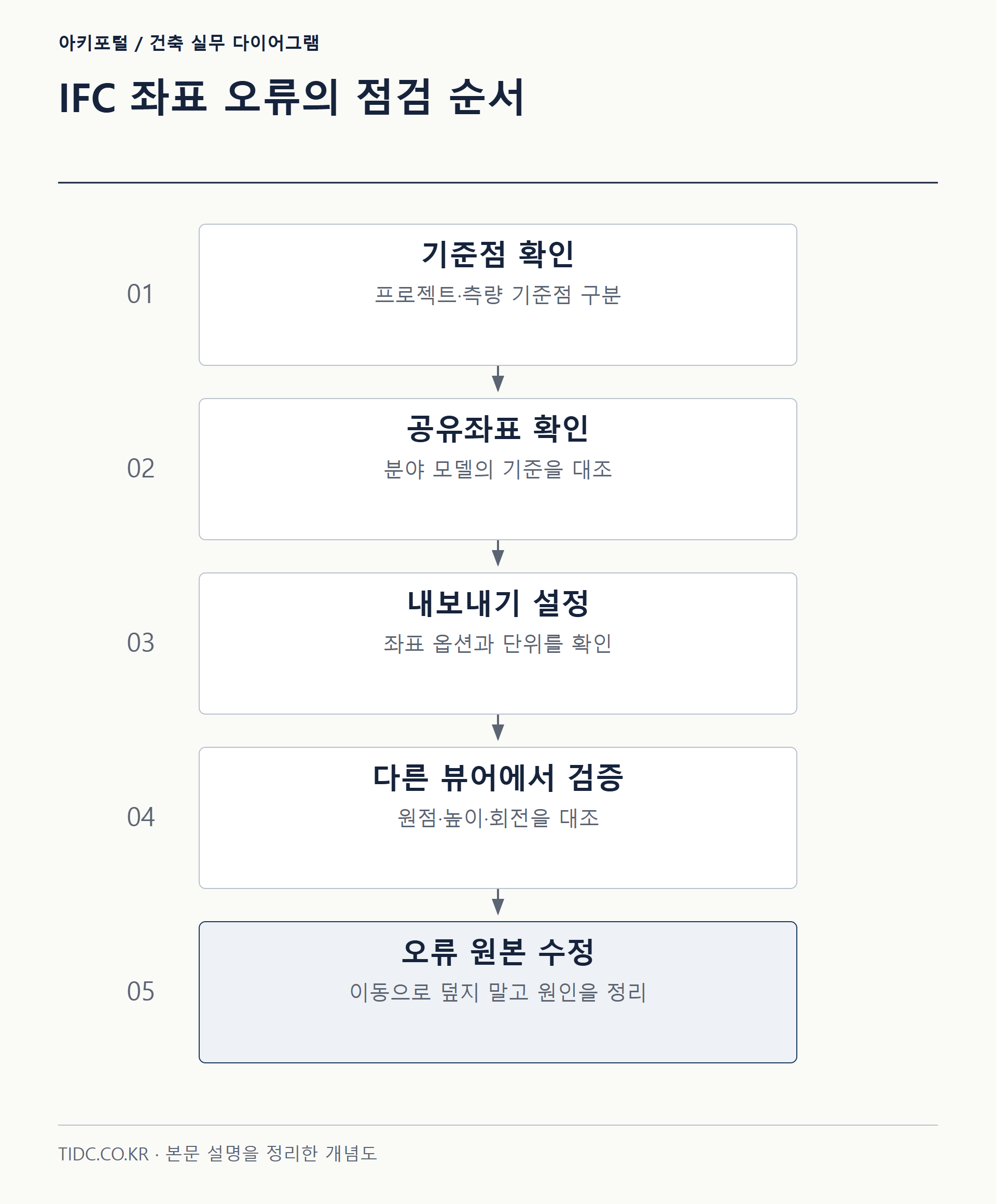
| 3 | 내보내기 좌표 기준 설정 | Shared Coordinates로 지정 |
| 4 | 표고 포함 옵션 확인 | 협업 팀 간 동일 설정으로 합의 |
| 5 | IFC를 뷰어(Solibri/Navisworks)에서 재로드 | 원점 근처·타 모델과 정합 확인 |
| 6 | 필요 시 대지 원천 모델과 재정렬 | 공유좌표를 다시 배포(Publish)해 통일 |
가장 강력한 예방책은 착수 단계에서 측량 기준점 좌표(동, 북, 표고, 진북 회전각)를 문서로 먼저 합의하고, 모든 팀이 하나의 대지 원천 모델에서 좌표를 획득하도록 강제하는 것이다. 좌표 문제는 초기에 잡으면 몇 분이면 끝나지만, 프로젝트 후반에 발견되면 전 모델을 재정렬해야 하는 대공사가 된다.
■ 좌표 원천 하나, 그리고 왕복 테스트
IFC 좌표 어긋남은 대부분 설정 불일치에서 온다. 내부 원점·프로젝트 기준점·측량점의 역할을 구분하고, 좌표의 원천이 되는 모델 하나를 정해 전 팀이 Acquire로 통일하고, 내보낼 때 Shared Coordinates를 선택하면 대부분 예방된다.
Export IFC 대화상자의 탭·옵션 명칭은 Revit 버전, IFC 익스포터 애드온 버전, 언어팩에 따라 다르고, ArchiCAD 등 다른 저작도구는 측량점 지원 방식이 버전마다 다르다. 본 모델을 내보내기 전에 작은 테스트 모델로 왕복 내보내기를 해 뷰어에서 좌표를 확인한다.
참고 문헌
자주 묻는 질문
IFC로 내보낸 모델이 원점에서 멀리 뜨는 이유는 무엇인가요?
내부 원점과 측량점 사이의 거리가 IFC의 배치 좌표로 기록되기 때문입니다. Revit이 IFC로 내보낼 때 쓰는 좌표는 대개 측량점(공유좌표) 기준이어서, 대지 좌표가 큰 값이면 그 오프셋이 그대로 커져 모델이 원점에서 멀리 뜹니다.
공유좌표의 Acquire와 Publish는 어떻게 다른가요?
방향이 정반대입니다. Acquire Coordinates는 링크된 파일의 좌표를 현재 파일이 가져오는 명령이고, Publish Coordinates는 현재 파일의 좌표를 링크된 파일에 밀어넣는 명령입니다. 그래서 어느 파일이 좌표의 주인인지 먼저 정해야 합니다.
IFC 내보내기에서 좌표 기준은 무엇을 선택해야 하나요?
다중 소프트웨어 협업에서는 대부분 Shared Coordinates(공유 좌표)를 선택합니다. 기본값인 내부 원점으로 내보내면 각 파일의 내부 원점이 제각각이라 통합할 때 반드시 어긋납니다.
좌표는 맞는데 건물 방향이 틀어지는 이유는 무엇인가요?
진북과 도북을 구분하지 않았기 때문입니다. 도면은 보통 도북 기준으로 그리지만 실제 대지는 진북 기준으로 회전해 있어, 도북 상태 그대로 내보내면 대지·인접 동과 각도가 어긋납니다. 내보내기 전 진북 각도가 정확히 입력됐는지 확인해야 합니다.
같은 주제의 글
 openBIM 표준Revit 패밀리 파일 용량 다이어트 – 불필요한 지오메트리 정리하기프로젝트가 커질수록 Revit 파일(.rvt)이 무거워져 열기·저장·동기화 속도가 급격히 느려진다. 원인의 상당 부분은 프로젝트에 로드된 패밀리(Family) 하나하나가 품고 있는 불필요한 지오메트리와 중복 재질이다. 패밀리 500개짜리…
 openBIM 표준BIM 협업 실무 — IFC로 이종 소프트웨어 간 모델 교환하기건축·구조·설비 모델 층이 하나의 통합 모델로 합쳐지는 교환 개념 일러스트 — AI로 만든 예시 이미지 BIM 협업에서 서로 다른 소프트웨어를 쓰는 참여자끼리 모델을 주고받을…
 openBIM 표준IFC 4.3, ISO 16739-1:2024로 확정 — 도로·철도·교량까지 넓어진 개방형 BIM교량과 도로 인프라의 3D BIM 모델 — AI로 만든 예시 이미지 개방형 BIM(openBIM)의 표준 교환 포맷인 IFC(Industry Foundation Classes)의 4.3 버전이 2024년 국제표준 ISO…