

Dynamo는 Revit에 내장된 노드 기반 비주얼 프로그래밍 환경으로, 코드를 몰라도 반복 작업 자동화·대량 데이터 조작·파라메트릭 형상 생성을 할 수 있다. 노드(작업 단위)와 와이어(데이터 연결)로 네트워크를 구성하고, 필요하면 파이썬 노드로 Revit API 레벨까지 확장한다. 중요한 것은 “무엇을 자동화할 수 있는가”를 먼저 파악하는 일이다. 도구를 배우기 전에 자동화가 잘 맞는 작업 유형을 알면, 어디에 Dynamo를 붙일지 판단이 빨라진다. 이 글은 자동화 가능한 워크플로 유형을 표로 정리하고, 완성한 그래프를 팀에 배포하는 Dynamo Player, 생산성을 끌어올리는 핵심 패키지, 그리고 실전 학습 로드맵을 다룬다.
■ 자동화하기 좋은 워크플로 유형
Dynamo가 특히 효과를 내는 작업은 “규칙이 명확하고, 양이 많고, 손으로 하면 실수가 쌓이는” 일이다. 대표 유형을 정리하면 다음과 같다.
| 유형 | 구체적 작업 | 대표 노드/개념 |
|---|---|---|
| 물량·집계 | 요소 개수·길이·면적·부피 집계, 조건별 물량 산출 | All Elements of Category, Element.GetParameterValueByName, Math |
| 명명·번호 | 방·시트·부재에 규칙적 이름/번호 일괄 부여 | String 조작, SetParameterValueByName |
| 좌표·배치 | 그리드·좌표에 따른 요소 자동 배치, 위치 추출 | Point.ByCoordinates, FamilyInstance.ByPoint |
| 문서화 | 시트 생성·뷰 배치·태그 자동화, 도면 목록 관리 | Sheet.ByNameNumber…, Viewport.Create |
| 데이터 연동 | 엑셀↔모델 파라미터 읽기/쓰기, 검수 리포트 출력 | Data.ImportExcel, Data.ExportExcel |
| 지오메트리 | 파라메트릭 외피·패널·매스 형상 생성 | Geometry 노드, Adaptive Component |
반대로, 판단이 매번 달라지거나 한 번만 하는 작업은 자동화 비용이 더 크다. 그래프를 짜는 시간보다 손으로 하는 게 빠르면 자동화하지 않는 것도 실력이다.
■ 간단 예제: 카테고리별 물량 집계
가장 자주 쓰는 물량 집계를 노드 흐름으로 보면 이렇게 짧다. 모든 벽을 골라 면적을 읽고 합계를 낸다.
[Categories: Walls]→[All Elements of Category]→ walls
walls →[Element.GetParameterValueByName ("Area")]→ areas
areas →[Math.Sum]→ 총 벽 면적

// 같은 로직 Code Block 한 줄
total = Math.Sum(walls.GetParameterValueByName("Area"));

■ Dynamo Player로 배포하기
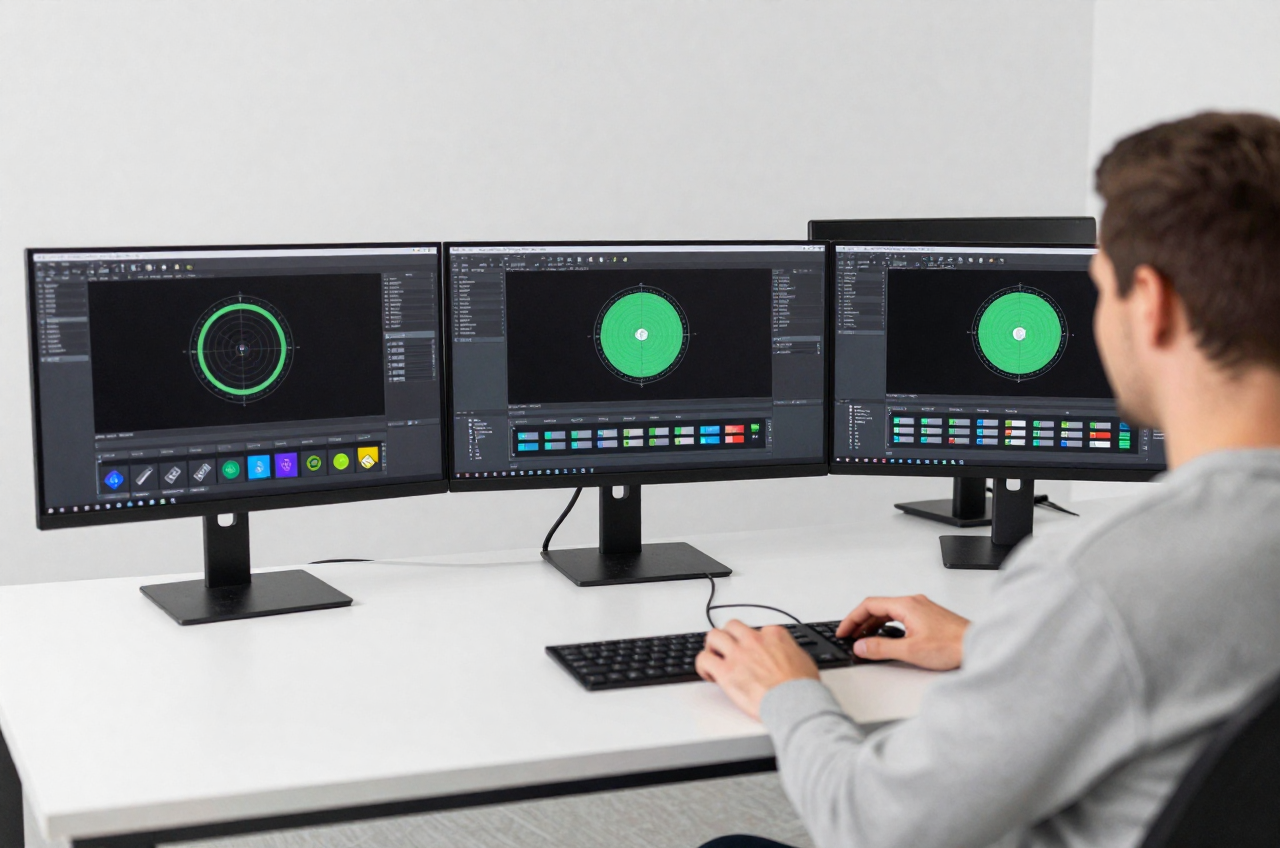
그래프를 다 만들어도 팀원 모두가 Dynamo를 열어 노드를 이해할 필요는 없다. Dynamo Player는 완성된 그래프를 Revit 리본에서 목록으로 보여 주고, 재생 버튼 하나로 실행하게 해 주는 배포 도구다. 그래프의 입력 노드를 “Is Input”으로 지정해 두면, Player 화면에 파일 경로·숫자·옵션 같은 입력란만 노출되어, Dynamo를 모르는 사람도 값만 바꿔 돌릴 수 있다. 배포 절차는 다음과 같다.
| 단계 | 내용 |
|---|---|
| 1 | Dynamo에서 사용자 입력이 필요한 노드를 우클릭 → “Is Input” 체크 |
| 2 | 그래프에 설명 이름을 붙여 공용 폴더에 저장(.dyn) |
| 3 | Revit 리본의 Dynamo Player에서 그 폴더를 지정 |
| 4 | 목록에서 그래프 선택 → 입력값 조정 → 재생 버튼으로 실행 |
이렇게 하면 한 사람이 만든 자동화를 팀 전체가 안전하게 재사용할 수 있다. 사내 표준 그래프를 공용 폴더에 모아 두는 것이 배포의 핵심이다.
■ 노드 라이브러리를 넓히는 패키지
기본 노드로 부족하면 Package Manager에서 커뮤니티 패키지를 설치해 기능을 확장한다. 실무에서 널리 쓰이는 것들을 정리하면 다음과 같다.
| 패키지 | 강점 |
|---|---|
| Clockwork | 요소·뷰·파라미터를 다루는 범용 유틸 노드가 방대해 거의 필수 |
| Rhythm | 시트·뷰·문서화 작업을 간결하게 처리하는 실무형 노드 |
| archi-lab.net | 데이터 관리·엑셀·워크셋 등 코디네이션 작업에 강함 |
| Data-Shapes | 실행 중 사용자 입력 대화상자(UI)를 띄워 대화형 그래프 제작 |
| spring nodes | 지오메트리 변환·형상 처리 보강 |
| Bumblebee | 엑셀 양방향 연동을 안정적으로 처리 |
패키지는 편리하지만, 버전 업데이트로 노드가 사라지면 그래프가 깨질 수 있다. 팀에서 공유하는 그래프는 사용하는 패키지와 버전을 함께 기록해 두는 것이 안전하다.
■ 학습 로드맵
| 단계 | 익힐 것 |
|---|---|
| 1. 기초 | 노드·와이어·데이터 흐름, 숫자/문자열/불리언 입력, 미리보기 읽기 |
| 2. 리스트 | List.Create·GetItemAtIndex·Filter, 레이싱(Shortest/Longest/Cross) |
| 3. Revit 연동 | Categories·All Elements, 파라미터 Get/Set, 시트·뷰 생성 |
| 4. 데이터 | Data.ImportExcel/ExportExcel로 엑셀 양방향 연동 |
| 5. 확장 | Code Block(DesignScript), Python 노드, 패키지 활용 |
| 6. 배포 | 입력 정리 → Dynamo Player로 팀 배포·표준화 |
공식 학습 자료인 Dynamo Primer(primer.dynamobim.org)를 1~2단계 순서대로 따라가며, 자기 프로젝트의 반복 작업 하나를 골라 실제로 자동화해 보는 것이 가장 빠른 학습법이다.
■ 눈여겨볼 것
Dynamo의 가치는 개별 노드 지식이 아니라 “어떤 작업을 자동화 대상으로 고르는가”에서 갈린다. 규칙이 명확하고 반복이 많은 일부터 손대고, 판단이 매번 바뀌는 일은 남겨 두는 감각이 실무 생산성을 좌우한다. 처음부터 거대한 그래프를 만들기보다, 물량 집계나 방 태깅처럼 작고 확실한 자동화를 하나 완성해 Dynamo Player로 팀에 배포하는 경험을 쌓는 편이 훨씬 오래 남는다.
■ 이런 분께 도움이 됩니다
- Dynamo를 시작하는 실무자 — 무엇을 자동화할지부터 학습 순서까지 지도를 얻을 수 있다
- BIM 매니저 — 표준 그래프를 Dynamo Player로 배포해 팀 생산성을 끌어올릴 수 있다
- 자동화 도입을 검토하는 설계사무소 — 어떤 업무에 효과가 큰지 유형별로 판단할 수 있다
■ 참고
패키지와 노드는 Revit·Dynamo 버전에 따라 동작이 달라질 수 있으므로, 팀에서 공유하는 그래프는 대상 버전과 필요한 패키지를 함께 명시해 둔다. 자동화가 시간을 아끼는지 아니면 오히려 늘리는지는 실제로 재 보는 것이 정확하다.
공식 참고 자료 및 적용 범위
이 글은 Dynamo 비주얼 프로그래밍의 BIM 워크플로 활용을 설명합니다. 그래프·노드·패키지의 결과는 Revit·Dynamo 버전, 패키지 의존성 및 입력 모델 상태에 따라 달라질 수 있습니다.
아래 자료는 확인일 기준의 제조사·표준기구 또는 공공기관 공식 문서입니다. 제품 기능·표준·정책은 개정될 수 있으므로 실제 프로젝트 적용 전에는 사용 중인 버전의 최신 원문과 프로젝트 기준을 확인하세요.
확인일: 2026-08-15