
업데이트 2026년 10월 15일읽는 시간 약 6분
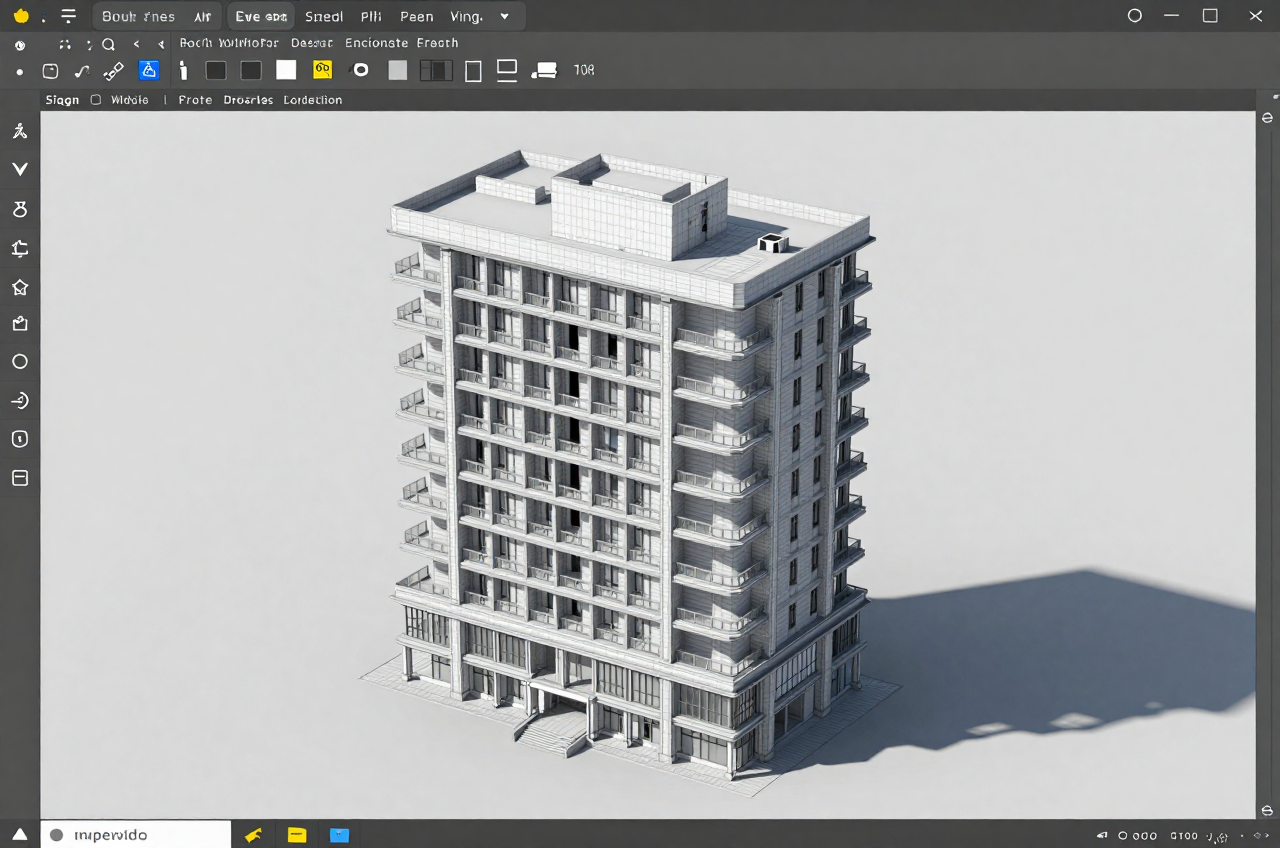
웹 브라우저 안에서 IFC 파일을 열고, 3D로 돌려보고, 요소를 눌러 속성을 확인한다. 서버에 무거운 저작도구를 두지 않고도 이런 웹 기반 BIM 뷰어를 만들 수 있게 해 준 것이 IFC.js였다. 다만 지금은 이름과 구조가 바뀌었다. IFC.js 프로젝트는 That Open Engine(That Open Company)으로 발전하며 저수준 파서 web-ifc와 고수준 툴킷 @thatopen/components로 재편됐다.
■ 웹 BIM 스택의 구성
웹에서 IFC를 다루는 오픈소스 스택은 크게 세 층으로 나뉜다. 각 층이 무엇을 맡는지 알아야 어느 라이브러리를 쓸지 판단할 수 있다.
| 층 | 라이브러리 | 역할 |
|---|---|---|
| 파싱 | web-ifc (WASM) | C++로 작성돼 WebAssembly로 컴파일된 IFC 파서. 네이티브에 가까운 속도로 파일을 읽는다 |
| 렌더링 | Three.js / WebGL | 파싱된 형상을 브라우저 3D 화면에 그린다 |
| 툴킷 | @thatopen/components | 카메라·조명·선택·측정 등 BIM 뷰어에 필요한 도구 모음 |
과거의 web-ifc-three(Three.js용 IFCLoader)와 web-ifc-viewer는 이 @thatopen/components와 프래그먼트(Fragments) 기반 구조로 통합·대체됐다. 새로 시작한다면 컴포넌트 툴킷을 기준으로 잡는 것이 맞다.
■ 저수준: web-ifc로 직접 파싱하기
렌더링 없이 데이터만 읽고 싶을 때는 web-ifc를 바로 쓴다. API를 초기화하고 모델을 연 뒤, 타입으로 요소 ID를 조회해 각 라인을 읽는 흐름이다.
import * as WebIFC from "web-ifc";

const ifcApi = new WebIFC.IfcAPI();
await ifcApi.Init();

// data: 업로드된 IFC 파일의 Uint8Array
const modelID = ifcApi.OpenModel(data);

// 모든 벽의 라인 ID 조회
const wallIDs = ifcApi.GetLineIDsWithType(modelID, WebIFC.IFCWALL);
for (let i = 0; i < wallIDs.size(); i++) {
  const wall = ifcApi.GetLine(modelID, wallIDs.get(i));
  console.log(wall.GlobalId.value, wall.Name?.value);
}

ifcApi.CloseModel(modelID);
■ 고수준: 컴포넌트로 뷰어 만들기
실제 뷰어는 @thatopen/components로 만든다. 월드(장면·카메라·렌더러 묶음)를 만들고 IFC 로더를 준비한 뒤 파일을 로드하면 3D가 화면에 뜬다.
import * as OBC from "@thatopen/components";

const components = new OBC.Components();
const worlds = components.get(OBC.Worlds);

const world = worlds.create();
world.scene = new OBC.SimpleScene(components);
world.renderer = new OBC.SimpleRenderer(components, container);
world.camera = new OBC.SimpleCamera(components);
components.init();

// IFC 로더 준비 및 로드
const ifcLoader = components.get(OBC.IfcLoader);
await ifcLoader.setup();

const buffer = new Uint8Array(await file.arrayBuffer());
const model = await ifcLoader.load(buffer);
world.scene.three.add(model);
ifcLoader.setup()은 내부적으로 web-ifc WASM 모듈을 불러온다. 로드 결과 model은 Three.js 씬에 바로 추가할 수 있는 프래그먼트 메시다.
■ 요소 선택과 속성 표시
뷰어의 핵심 상호작용은 “클릭한 요소가 무엇이고 어떤 속성을 갖는가”이다. 컴포넌트의 하이라이터와 인덱서를 조합하면 선택된 요소의 속성세트를 바로 꺼낼 수 있다.
import * as OBC from "@thatopen/components";

const highlighter = components.get(OBC.Highlighter);
highlighter.setup({ world });

const indexer = components.get(OBC.IfcRelationsIndexer);
await indexer.process(model);

highlighter.events.select.onHighlight.add(async (selection) => {
  for (const id in selection) {
    const expressIDs = selection[id];
    for (const expressID of expressIDs) {
      const psets = await indexer.getEntityRelations(
        model, expressID, "IsDefinedBy");
      console.log("선택 요소 속성:", psets);
      // psets 값을 사이드 패널 DOM에 그려 넣는다
    }
  }
});
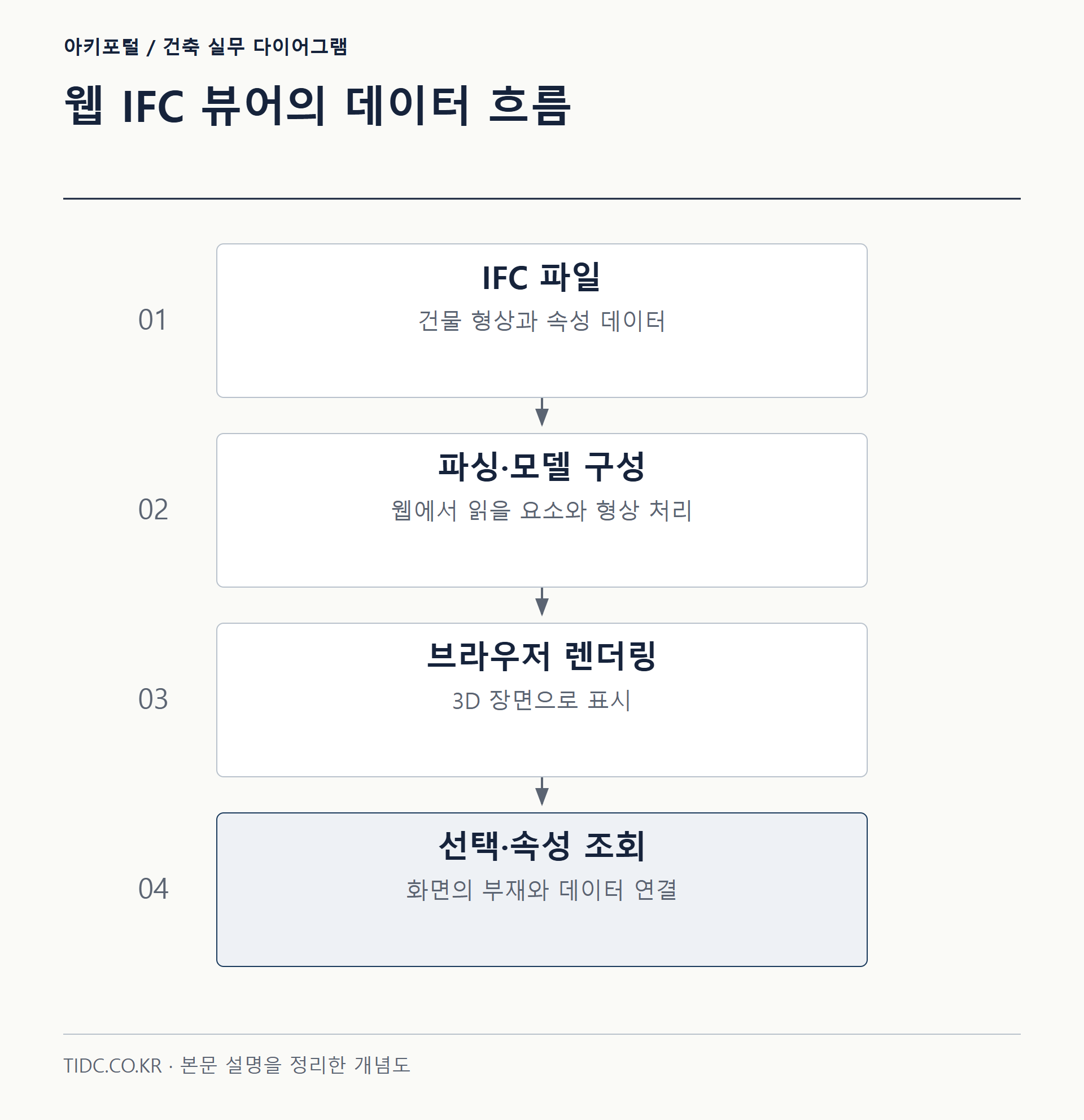
이 패턴이 웹 BIM 뷰어의 표준 상호작용이다. 클릭 → expressID 획득 → 관계 인덱스로 속성세트 조회 → 사이드 패널 렌더링으로 이어지며, 여기에 측정·단면(클리핑)·2D 평면 도구를 컴포넌트로 얹어 확장한다.
■ 오픈소스만으로 완성하는 웹 BIM
여기에 저작·편집까지 붙이면 상용 라이선스 없이도 한 바퀴가 돈다. 파라메트릭 모델링과 IFC 입출력을 지원하는 FreeCAD, 블렌더 위에서 IFC를 네이티브 작업 포맷으로 다루는 Bonsai(구 BlenderBIM)가 저작을 맡고, That Open Engine 스택이 웹 뷰어·검토를 맡는 식이다. 모두 IFC라는 개방 표준을 공용 포맷으로 삼기 때문에 도구 사이를 파일로 오갈 수 있고, 이것이 개방형 BIM 흐름의 핵심이다.
■ 대용량 IFC와 라이브러리 세대 교체
브라우저에서 IFC를 다룰 때 가장 흔한 병목은 파일 크기다. 수백 MB급 모델을 메인 스레드에서 파싱하면 화면이 멈추기 때문에, That Open 스택은 web-ifc를 웹 워커에서 돌리고 형상을 경량 프래그먼트로 변환한다. 실무 뷰어라면 원본 IFC를 매번 넘기기보다 한 번 프래그먼트로 변환·캐싱해 재사용하는 구조가 좋다.
라이브러리는 IFC.js에서 That Open Engine으로 재편되며 API가 여러 번 바뀌었다. npm 패키지 이름은 저수준이 web-ifc, 고수준 툴킷이 @thatopen/components이며, 과거 자료의 web-ifc-three·web-ifc-viewer는 유지보수가 끝난 구성이다. 문서는 docs.thatopen.com과 GitHub(ThatOpen/engine_web-ifc, ThatOpen/engine_components)를 기준으로 본다.
참고 문헌
자주 묻는 질문
IFC.js는 지금도 같은 이름으로 쓰이나요?
아닙니다. IFC.js 프로젝트는 That Open Engine(That Open Company)으로 발전하며 저수준 파서 web-ifc와 고수준 툴킷 @thatopen/components로 재편됐습니다. 과거 자료의 web-ifc-three·web-ifc-viewer는 유지보수가 끝난 구성입니다.
web-ifc와 @thatopen/components는 역할이 어떻게 다른가요?
web-ifc는 C++로 작성돼 WebAssembly로 컴파일된 IFC 파서로 파일을 읽는 일을 맡습니다. @thatopen/components는 카메라·조명·선택·측정 등 BIM 뷰어에 필요한 도구 모음입니다. 렌더링 없이 데이터만 읽을 때는 web-ifc를 바로 씁니다.
대용량 IFC 파일을 브라우저에서 열면 멈추는 이유는 무엇인가요?
수백 MB급 모델을 메인 스레드에서 파싱하면 화면이 멈추기 때문입니다. That Open 스택은 web-ifc를 웹 워커에서 돌리고 형상을 경량 프래그먼트로 변환합니다. 실무 뷰어라면 한 번 프래그먼트로 변환·캐싱해 재사용하는 구조가 좋습니다.
상용 프로그램 없이 오픈소스만으로 BIM 작업이 가능한가요?
가능합니다. FreeCAD와 Bonsai(구 BlenderBIM)가 저작을 맡고 That Open Engine 스택이 웹 뷰어·검토를 맡으면 상용 라이선스 없이도 한 바퀴가 돕니다. 모두 IFC라는 개방 표준을 공용 포맷으로 삼아 도구 사이를 파일로 오갈 수 있습니다.
같은 주제의 글
 BIM 프로그래밍Rhino.Inside.Revit로 연결하는 Grasshopper 파라메트릭 BIM 워크플로Grasshopper의 알고리즘 설계 능력과 Revit의 BIM 데이터 관리 능력은 오랫동안 별개의 세계였다. 복잡한 형상은 Rhino/Grasshopper에서 만들고, 이를 다시 Revit으로 옮겨 벽·바닥·패밀리로 재작업하는 과정에서 형상…
 BIM 프로그래밍Revit 2026의 생성형 설계·API 개선과 AI 자동화 기능Revit 2026은 출시 25주년 버전으로, 화려한 신기능보다 실무 생산성을 끌어올리는 자동화·AI·API 안정화에 초점을 맞췄다. 특히 생성형 설계(Generative Design), 반복 작업의 규칙 기반 자동화, 그리고…
 BIM 프로그래밍Dynamo로 Revit 반복작업 자동화하기: 시트 생성과 파라미터 일괄 입력 활용도면 시트 여러 장을 격자로 펼쳐 놓은 모습 — AI로 만든 예시 이미지 Revit 프로젝트 후반부에는 도면 시트를 대량으로 만들고, 요소마다 파라미터를 채워 넣는…