
업데이트 2026년 10월 15일읽는 시간 약 7분

Revit에서 물량·일람표·필터를 제대로 다루려면 결국 공유 매개변수(Shared Parameter)를 손에 익혀야 한다. 프로젝트 하나에 쓰이는 사용자 매개변수가 수십 개를 넘어가면, 이걸 손으로 하나씩 만들고 카테고리마다 바인딩하는 작업은 지루할 뿐 아니라 실수가 쌓이는 지점이 된다. 이름을 한 글자 다르게 치거나, 벽에는 넣고 기둥에는 빠뜨리거나, 인스턴스로 넣어야 할 것을 타입으로 넣는 식이다. Revit API로 이 과정을 코드로 옮기면 회사 표준 매개변수 세트를 프로젝트마다 동일하게, 단추 한 번으로 심을 수 있다.
■ 공유 매개변수가 패밀리·프로젝트 매개변수와 다른 점
Revit의 사용자 매개변수는 크게 세 종류다. 셋의 차이를 모르면 “일람표에 값이 안 나온다”는 문제로 반나절을 허비하게 된다.
| 종류 | 저장 위치 | 일람표 노출 | 여러 패밀리·프로젝트 공유 |
|---|---|---|---|
| 패밀리 매개변수 | 해당 패밀리 안 | 불가(직접 노출 안 됨) | 불가 |
| 프로젝트 매개변수 | 프로젝트 파일 안 | 가능 | 불가(그 프로젝트 한정) |
| 공유 매개변수 | 외부 .txt 파일 + GUID | 가능 | 가능 |
핵심은 공유 매개변수만이 GUID라는 전역 식별자를 갖는다는 것이다. 일람표에 넣고 싶거나, 태그로 뽑고 싶거나, IFC로 내보낼 때 매핑되기를 바란다면 공유 매개변수여야 한다. 패밀리 안에서 만든 패밀리 매개변수는 프로젝트 일람표에 나오지 않는데, 이 지점이 처음 쓰는 사람이 가장 자주 걸리는 함정이다.
■ 공유 매개변수 파일(.txt)의 구조
공유 매개변수의 실체는 텍스트 파일이다. Revit은 이 파일을 열어 정의(Definition)를 읽고, 그중 필요한 것을 프로젝트에 바인딩한다. 파일은 탭으로 구분된 세 종류의 줄로 이뤄진다.
| 줄 종류 | 의미 | 주요 필드 |
|---|---|---|
| META | 파일 버전 정보 | VERSION, MINVERSION |
| GROUP | 매개변수 그룹(DefinitionGroup) | ID, NAME |
| PARAM | 개별 매개변수(ExternalDefinition) | GUID, NAME, DATATYPE, GROUP, VISIBLE |
여기서 그룹은 API의 DefinitionGroups에, 각 PARAM 줄은 ExternalDefinition에 대응한다. 파일을 직접 편집할 일은 드물고, 보통 Revit UI나 API로 만든다. 다만 구조를 알아 두면 “왜 이 매개변수가 그 그룹에 있지?” 같은 의문이 풀린다. 회사 표준 파일은 반드시 한 곳에 두고 버전 관리해야 한다. 각자 로컬에서 만든 파일로 작업하면 이름은 같지만 GUID가 다른 매개변수가 두 벌 생기고, 프로젝트를 합칠 때 일람표가 조용히 어긋난다.

■ 바인딩의 두 갈래: InstanceBinding과 TypeBinding
정의를 프로젝트에 붙이는 것을 바인딩(Binding)이라 한다. 여기서 선택은 둘 중 하나다.
- InstanceBinding — 배치된 요소 하나하나가 각자 값을 갖는다. 실번호, 검토 상태, 시공 순서처럼 개체마다 다른 값에 쓴다.
- TypeBinding — 같은 타입을 쓰는 모든 요소가 값을 공유한다. 방화 등급, 벽 구성, 제조사처럼 타입에 종속된 값에 쓴다.
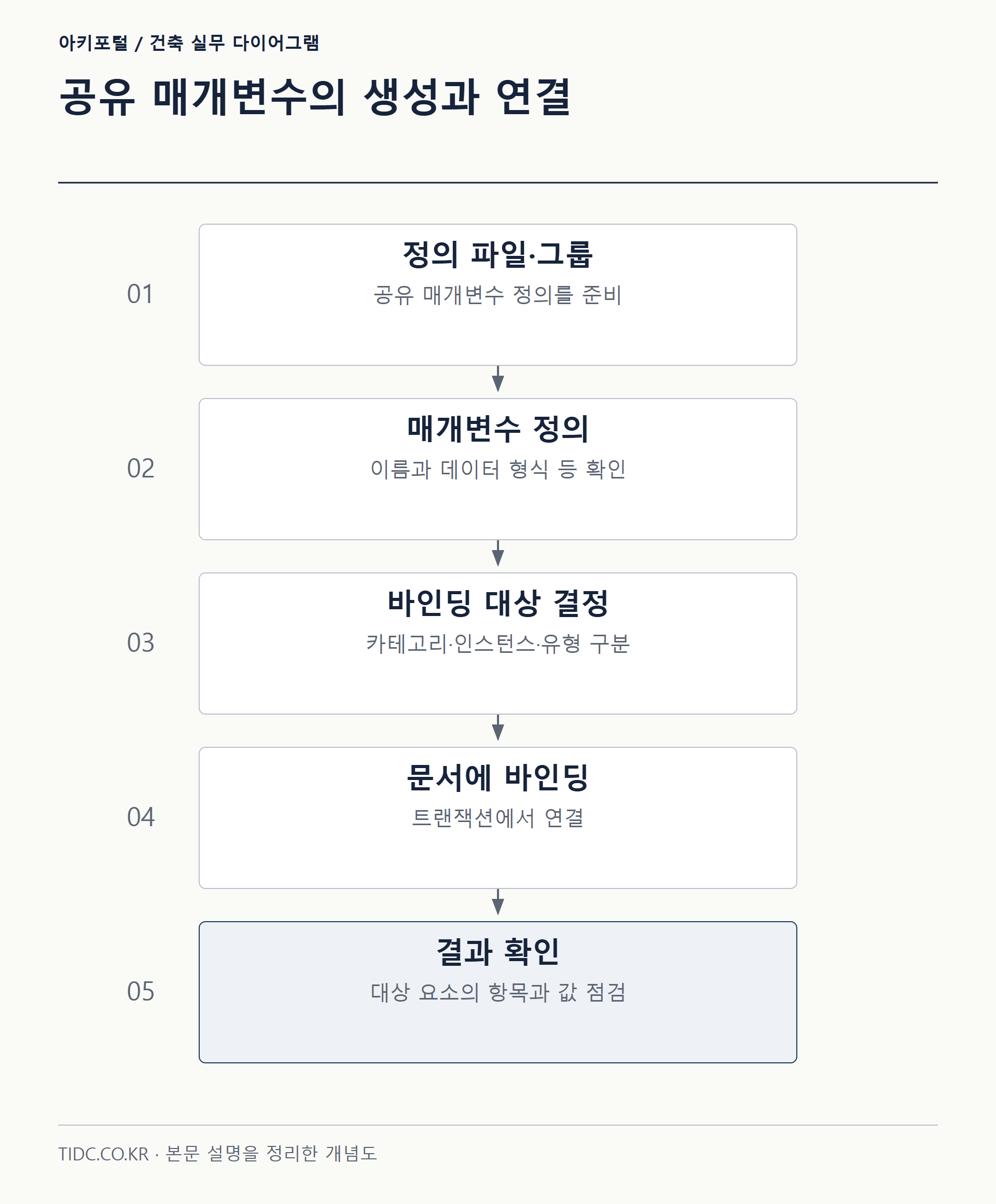
둘 다 CategorySet에 담긴 카테고리(벽·기둥·문 등)에 대해 적용된다. 한 번 정한 인스턴스/타입 성격은 나중에 바꾸기 번거로우니 처음에 신중히 고른다.
■ C# 코드: 공유 매개변수 일괄 생성 후 카테고리에 바인딩
아래는 공유 매개변수 파일을 열어 그룹과 정의를 준비하고, 벽·기둥에 인스턴스 매개변수로 바인딩하는 전체 흐름이다. 문서를 수정하므로 반드시 Transaction 안에서 실행한다.
[Transaction(TransactionMode.Manual)]
public class BindSharedParam : IExternalCommand
{
    public Result Execute(ExternalCommandData cData, ref string msg, ElementSet e)
    {
        UIApplication uiapp = cData.Application;
        Application app = uiapp.Application;
        Document doc = uiapp.ActiveUIDocument.Document;

        // 1) 공유 매개변수 파일 확보 (경로 미지정 시 null 방어)
        if (string.IsNullOrEmpty(app.SharedParametersFilename))
        {
            app.SharedParametersFilename = @"C:\BIM\SharedParams_Std.txt";
        }
        DefinitionFile defFile = app.OpenSharedParameterFile();
        if (defFile == null)
        {
            msg = "공유 매개변수 파일을 열 수 없습니다.";
            return Result.Failed;
        }

        // 2) 그룹 찾기 or 생성
        DefinitionGroup group = defFile.Groups.get_Item("ProjectData")
                                ?? defFile.Groups.Create("ProjectData");

        // 3) 정의(ExternalDefinition) 확보 - 이미 있으면 재사용
        ExternalDefinition def = group.Definitions.get_Item("검토상태") as ExternalDefinition;
        if (def == null)
        {
            var opt = new ExternalDefinitionCreationOptions(
                          "검토상태", SpecTypeId.String.Text);
            opt.UserModifiable = true;
            opt.Description = "요소별 도면 검토 상태";
            def = group.Definitions.Create(opt) as ExternalDefinition;
        }

        // 4) 바인딩할 카테고리 모으기
        var catSet = app.Create.NewCategorySet();
        catSet.Insert(Category.GetCategory(doc, BuiltInCategory.OST_Walls));
        catSet.Insert(Category.GetCategory(doc, BuiltInCategory.OST_Columns));

        // 5) 인스턴스 바인딩 생성 후 트랜잭션 안에서 삽입
        InstanceBinding binding = app.Create.NewInstanceBinding(catSet);
        using (Transaction t = new Transaction(doc, "공유 매개변수 바인딩"))
        {
            t.Start();
            BindingMap map = doc.ParameterBindings;
            if (!map.Insert(def, binding, GroupTypeId.Data))
            {
                // 이미 있으면 ReInsert로 카테고리 갱신
                map.ReInsert(def, binding, GroupTypeId.Data);
            }
            t.Commit();
        }
        return Result.Succeeded;
    }
}
여러 매개변수를 한꺼번에 심으려면 3~5단계를 이름·데이터형·카테고리 목록을 담은 배열로 돌리면 된다. 표로 정의를 관리하고 반복문으로 Insert하는 구조가 실무에서 가장 유지보수하기 편하다.
■ Insert가 실패하는 흔한 원인
| 증상 | 원인 | 대응 |
|---|---|---|
| OpenSharedParameterFile가 null | SharedParametersFilename 미지정 또는 경로 없음 | 경로 먼저 설정·존재 확인 |
| Insert가 false 반환 | 같은 정의가 이미 바인딩됨 | ReInsert로 카테고리 갱신 |
| 모델리스 예외 | Transaction 밖에서 수정 시도 | Start~Commit 안으로 이동 |
| 일람표에 값 없음 | 인스턴스/타입 바인딩 선택 오류 | 값의 성격에 맞게 재바인딩 |

■ 이름이 아니라 GUID로 관리한다
공유 매개변수의 실제 식별자는 이름이 아니라 GUID다. 이름이 같아도 GUID가 다르면 Revit은 다른 매개변수로 취급하고, 일람표와 필터가 조용히 어긋난다. 자동화 스크립트에는 새로 만들기 전에 같은 이름이 이미 바인딩돼 있는지 BindingMap을 훑는 절차를 넣는다. Revit 2022 이후 데이터형은 옛 ParameterType 열거형 대신 SpecTypeId·GroupTypeId 같은 ForgeTypeId 기반으로 바뀌어, 오래된 예제를 그대로 붙이면 컴파일되지 않는다.
공유 매개변수 파일 경로는 PC마다 다르게 잡히기 쉬우므로, 사내 스크립트에는 네트워크 공유 폴더나 저장소의 고정 경로를 넣는다. 배포 전에는 대상 버전에서 한 번 실행해 일람표에 값이 정상 노출되는지 확인한다.
참고 문헌
자주 묻는 질문
공유 매개변수는 프로젝트 매개변수와 무엇이 다른가요?
GUID라는 전역 식별자를 갖고 여러 패밀리·프로젝트에서 공유할 수 있다는 점이 다릅니다. 프로젝트 매개변수는 일람표에 노출되지만 그 프로젝트에 한정되고, 공유 매개변수는 외부 .txt 파일과 GUID로 저장됩니다.
패밀리 매개변수가 일람표에 안 나오는 이유는 무엇인가요?
패밀리 안에서 만든 패밀리 매개변수는 프로젝트 일람표에 직접 노출되지 않기 때문입니다. 일람표에 넣거나 태그로 뽑거나 IFC로 내보낼 때 매핑되기를 바란다면 공유 매개변수여야 합니다.
인스턴스 바인딩과 타입 바인딩은 어떻게 고르나요?
값의 성격에 따라 고릅니다. 실번호, 검토 상태처럼 개체마다 다른 값은 InstanceBinding을, 방화 등급, 제조사처럼 타입에 종속된 값은 TypeBinding을 씁니다. 한 번 정한 성격은 나중에 바꾸기 번거로우니 처음에 신중히 정합니다.
이름이 같은 공유 매개변수면 같은 것으로 인식되나요?
아닙니다. 실제 식별자는 이름이 아니라 GUID여서, 이름이 같아도 GUID가 다르면 Revit은 다른 매개변수로 취급하고 일람표와 필터가 어긋납니다. 그래서 회사 표준 파일은 한 곳에 두고 버전 관리해야 합니다.
같은 주제의 글
 BIM 프로그래밍IfcOpenShell로 IFC에서 물량 뽑아내기 – 수량 정보 추출과 CSV 내보내기웹 브라우저에 표시된 3D 건물 정보 모델 — AI로 만든 예시 이미지 IFC 파일은 형상만 담는 그릇이 아니다. 벽 한 장의 면적, 슬래브의 부피,…
 BIM 프로그래밍다이나모(Dynamo)로 반복 작업 자동화하기 – 노드 기반 비주얼 스크립트 기초노드와 와이어로 데이터 흐름을 구성한 Dynamo 비주얼 스크립트 화면 — AI로 만든 예시 이미지 Dynamo는 Revit에 기본 내장된 노드 기반 비주얼 프로그래밍 도구다. 코드를…
 BIM 프로그래밍Speckle로 BIM 모델 연동하기 – 파일 없이 Revit·Rhino 데이터를 주고받는 오픈소스 데이터 허브와 specklepy 실전BIM 협업의 오랜 골칫거리는 '파일'이다. Revit로 만든 모델을 구조 엔지니어에게 넘기려면 IFC로 내보내고, 다시 Rhino나 Grasshopper로 검토하려면 또 다른 포맷으로 변환한다. 그 과정에서 정보가…