
업데이트 2026년 10월 15일읽는 시간 약 5분
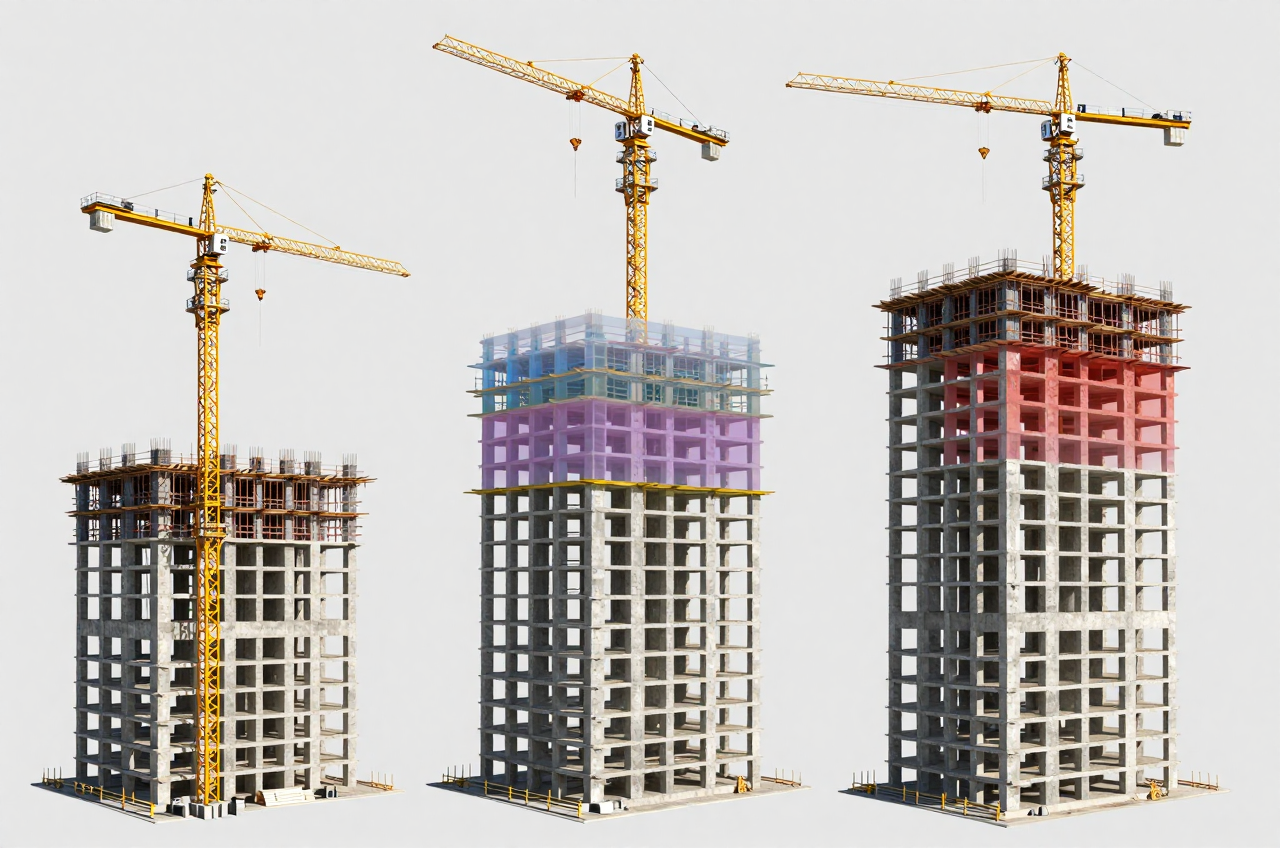
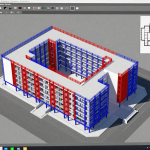
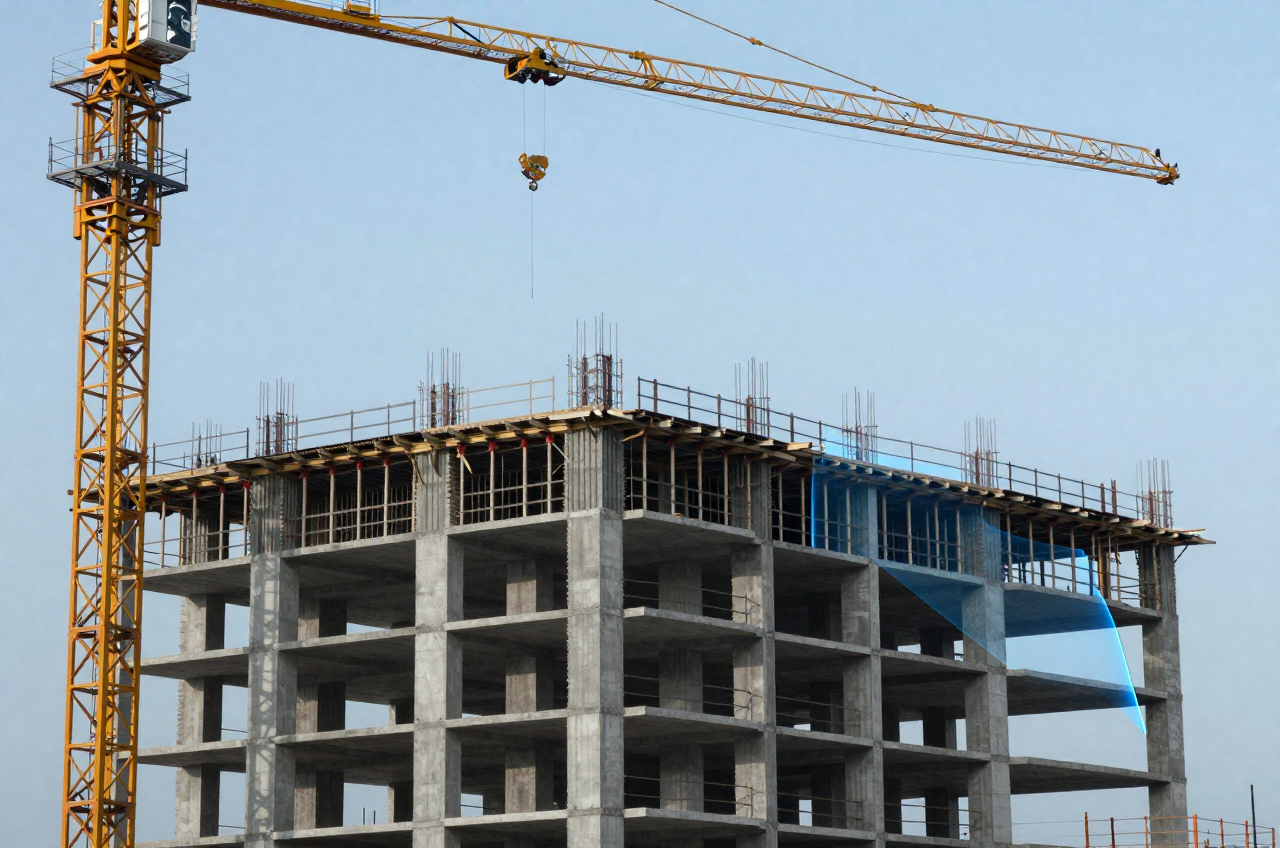
4D 시뮬레이션은 3차원 모델(3D)에 시간(time)이라는 네 번째 축을 더해, 공사가 진행되는 모습을 착공 전에 미리 돌려 보는 것이다. Navisworks의 타임라이너(TimeLiner)가 그 역할을 한다. 모델의 각 요소를 공정표의 작업(Task)에 연결해 두면, 날짜를 밀어 가며 그 시점에 무엇이 서 있어야 하는지 눈으로 확인할 수 있다. 종이 공정표만으로는 드러나지 않던 선후 관계의 모순 — 아직 없는 슬래브 위에 자재를 올리거나, 이미 마감한 벽을 뚫고 설비를 넣는 식의 오류 — 이 모델 위에서 그대로 보인다.
■ 타임라이너의 네 개 탭
타임라이너 창은 네 개의 탭으로 구성된다. 작업 순서도 대체로 이 흐름을 따른다.
| 탭 | 역할 |
|---|---|
| Data Sources | 외부 공정표(MS Project·P6·CSV) 연결·필드 매핑 |
| Tasks | 작업 목록 생성·모델 요소 연결·작업 유형 지정 |
| Configure | 작업 유형별 표현 방식·색상 정의 |
| Simulate | 시간축 재생·간섭 확인·동영상 내보내기 |
■ 1단계 : 공정표 가져오기(Data Sources)
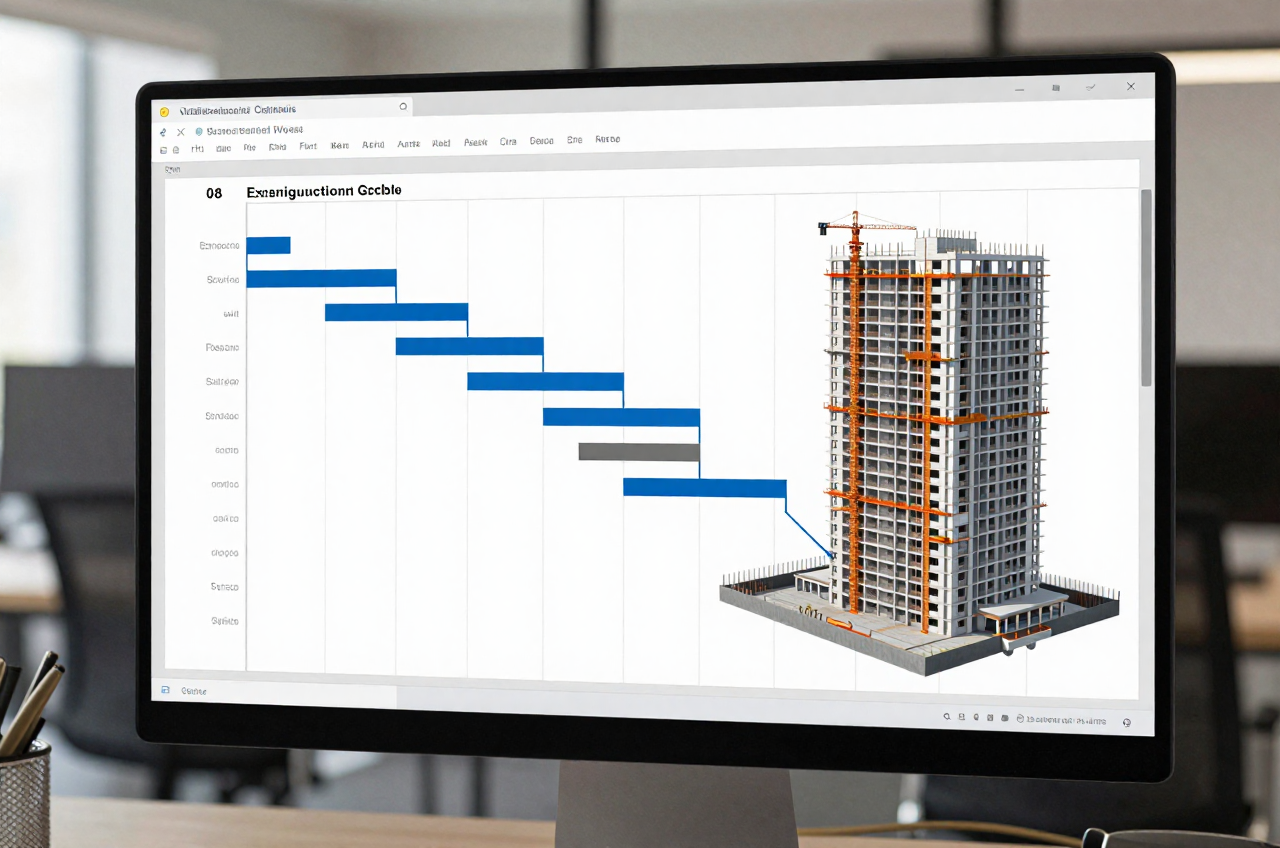
먼저 공정표를 확보한다. 방법은 두 가지다. Microsoft Project나 Primavera P6에서 내보낸 파일을 Data Sources 탭에서 Add로 연결하거나, 타임라이너 안에서 작업을 직접 만드는 것이다. 외부 연동에서는 CSV를 포함해 여러 형식을 지원한다. 파일을 붙인 뒤에는 필드 매핑(Field Selector)이 중요하다. 공정표의 어느 열이 계획 시작일(Planned Start), 계획 종료일(Planned End), 실적 시작·종료일(Actual Start/End)인지, 그리고 작업 이름·고유 ID 열을 Navisworks 필드에 정확히 연결해야 한다. 매핑이 끝나면 Rebuild Task Hierarchy로 공정표의 작업 구조를 그대로 불러온다. 외부 공정표가 갱신되면 Synchronise로 다시 반영할 수 있어, 공정 담당자가 관리하는 원본과 모델을 계속 일치시킬 수 있다.
■ 2단계 : 작업(Task)에 모델 요소 붙이기
작업 목록이 생기면 각 작업에 해당하는 모델 요소를 연결한다. 요소를 골라 작업에 수동으로 붙일 수도 있지만, 이렇게 하면 모델이 갱신될 때마다 다시 붙여야 한다. 실무에서는 검색 세트(Search Set)를 만들고 규칙으로 붙인다. 예를 들어 ‘3층-기둥’ 검색 세트를 ‘3층 기둥 타설’ 작업에 연결해 두면, 모델이 바뀌어 기둥이 추가돼도 조건에 맞는 요소가 자동으로 다시 담긴다.
더 나아가 Auto-Add / Rules 기능을 쓰면 작업과 요소를 규칙으로 한꺼번에 매핑할 수 있다. 공정표의 작업 이름이 모델의 레이어·세트 이름과 일치하도록 규칙을 세워 두면, 최상위 레이어마다 작업을 자동으로 생성·연결한다. 명명 규칙을 설계 초기에 통일해 두는 것이 이 자동 매핑의 전제 조건이다.
■ 3단계 : 작업 유형(Task Type) 지정
각 작업이 신설인지 철거인지 임시 시설인지에 따라 시뮬레이션에서 나타나는 방식과 색이 달라진다. 기본 작업 유형은 세 가지다.
| 작업 유형 | 시작 시 | 종료 시(기본) |
|---|---|---|
| Construct(신설) | 초록색으로 나타나며 생성 | 모델 원래 색으로 정착 |
| Demolish(철거) | 빨간색으로 표시 | 모델에서 사라짐 |
| Temporary(임시) | 노란색으로 나타남 | 기간 종료 후 사라짐(가설·비계·양중) |
Configure 탭에서 유형별 시작·종료 표현과 색을 조정한다. 가설재·타워크레인·거푸집처럼 일정 기간만 존재하는 요소는 Temporary로 지정해, 시뮬레이션에서 나타났다가 사라지게 한다.
■ 4단계 : 시뮬레이션 재생과 간섭 확인(Simulate)
구성이 끝나면 Simulate 탭에서 날짜 슬라이더를 밀어 가며 재생한다. 화면에는 그 시점까지 완료·진행 중인 요소가 표현되고, 오버레이 텍스트로 현재 날짜와 진행률을 볼 수 있다. 여기서 확인할 것은 예쁜 동영상이 아니라 공정의 모순이다. 아직 타설되지 않은 슬래브 위에 상부 자재가 올라오는지, 마감이 끝난 구간을 다시 뚫는 순서인지, 크레인 가동 구역과 자재 야적이 겹치는지 등을 눈으로 잡아낸다. 문제를 발견하면 공정표(작업 순서·기간)를 고치고, Synchronise로 다시 반영해 재생한다.
■ 5단계 : 시공계획 활용과 내보내기
검증을 마친 4D는 여러 용도로 쓰인다. 가설 계획과 양중 동선을 시간대별로 검토하고, 구역별 투입 인원·장비를 시각적으로 조율하며, 발주처·협력사와의 회의에서 공정을 설명하는 자료로 쓴다. Simulate 탭의 Export Animation으로 동영상(AVI 등)이나 이미지 시퀀스를 내보내 보고·발표에 활용한다. 다만 이 산출물은 준공 홍보가 아니라 착공 전 검토에 쓰여야 값어치가 있다.
■ 전체 단계 요약
| 단계 | 작업 | 요령 |
|---|---|---|
| 1 | 공정표 연결 | 필드 매핑(시작·종료일·ID) 정확히, Synchronise로 갱신 |
| 2 | 요소 연결 | 검색 세트+룰로 자동 매핑, 명명 규칙 통일 |
| 3 | 작업 유형 | Construct·Demolish·Temporary 구분, 가설은 Temporary |
| 4 | 재생·검증 | 공정 모순 탐지에 초점, 착공 전에 실행 |
| 5 | 활용 | 가설·양중 검토, 동영상 내보내기 |
■ 모델 분절을 공정 단위에 맞추기
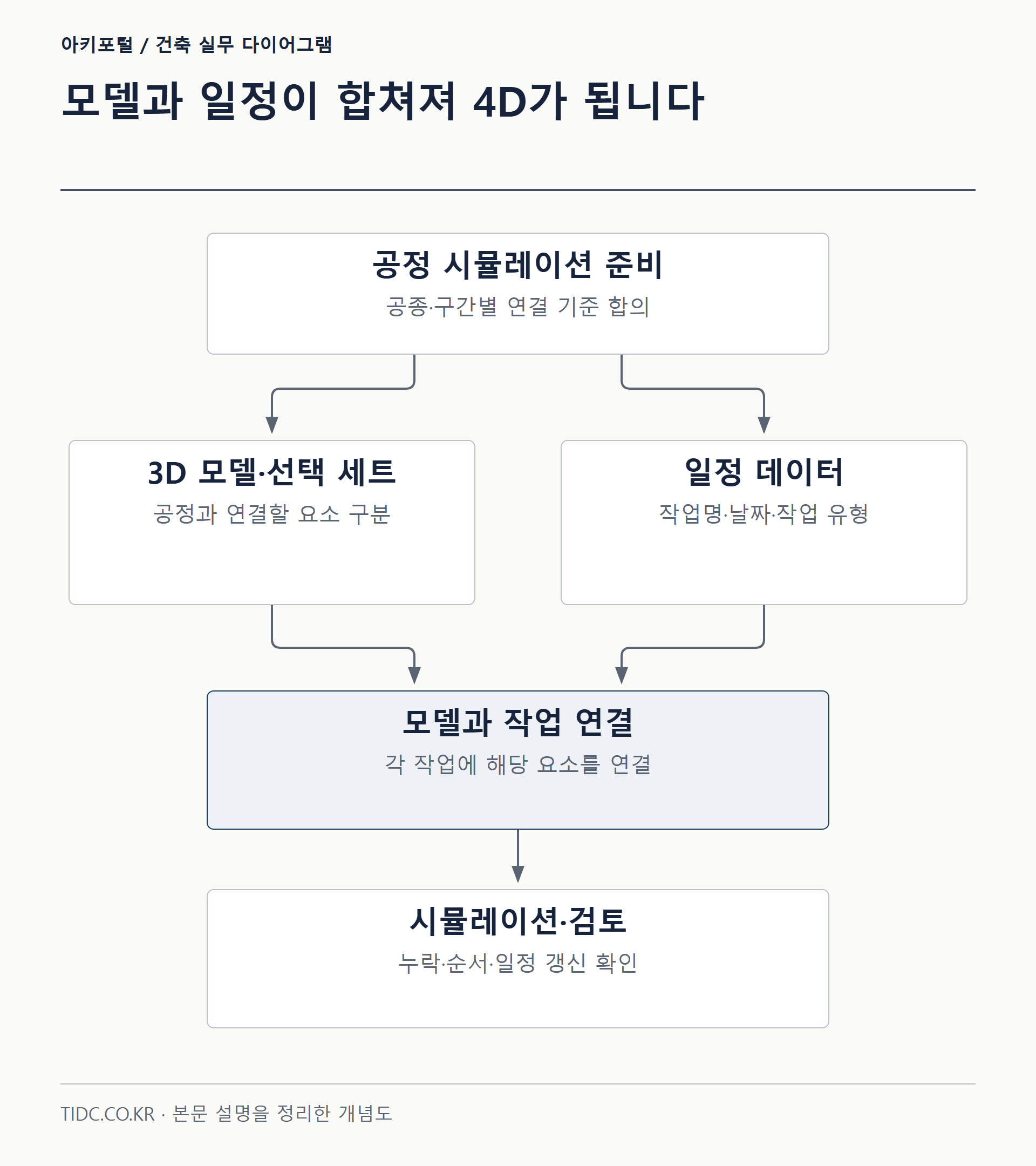
4D 시뮬레이션이 쓸모 있으려면 공정표의 모순을 착공 전에 찾아내야 한다. 그런데 모델의 분절 수준이 공정 단위와 맞지 않으면 아무것도 드러나지 않는다. 한 층 슬래브가 하나의 객체인데 공정은 구역별로 나뉘어 있다면, 모델을 먼저 구역 단위로 나눠야 한다. 4D 준비의 절반은 이런 분절과 명명 규칙 정리다.
작업과 요소를 수동으로 하나씩 붙이면 모델이 바뀔 때마다 다시 붙여야 한다. 검색 세트로 규칙을 걸어 두면 모델을 갱신해도 연결이 유지된다. 공정표 원본은 공정 담당자가 MS Project나 P6에서 관리하고, Navisworks는 Synchronise로 이를 당겨오는 구조로 운영하면 모델과 일정이 어긋나지 않는다.
참고 문헌
자주 묻는 질문
4D 시뮬레이션은 무엇을 확인하기 위한 것인가요?
공정의 모순을 착공 전에 찾아내기 위한 것입니다. 3차원 모델에 시간 축을 더해 공사 진행을 미리 돌려 보면, 아직 없는 슬래브 위에 자재를 올리거나 이미 마감한 벽을 뚫고 설비를 넣는 식의 선후 관계 오류가 모델 위에서 보입니다.
타임라이너에 어떤 공정표 파일을 연결할 수 있나요?
Microsoft Project나 Primavera P6에서 내보낸 파일을 Data Sources 탭에서 Add로 연결할 수 있고, CSV를 포함해 여러 형식을 지원합니다. 타임라이너 안에서 작업을 직접 만들 수도 있습니다. 외부 공정표가 갱신되면 Synchronise로 다시 반영합니다.
타임라이너의 세 가지 작업 유형은 어떻게 다른가요?
시뮬레이션에서 나타나는 방식과 색이 다릅니다. Construct(신설)는 초록색으로 나타나 모델 원래 색으로 정착하고, Demolish(철거)는 빨간색으로 표시된 뒤 사라지며, Temporary(임시)는 노란색으로 나타났다가 기간 종료 후 사라집니다.
모델 요소를 작업에 하나씩 수동으로 연결해도 되나요?
가능하지만 모델이 갱신될 때마다 다시 붙여야 합니다. 실무에서는 검색 세트(Search Set)를 만들어 규칙으로 연결하며, 이렇게 하면 모델이 바뀌어 요소가 추가돼도 조건에 맞는 요소가 자동으로 다시 담깁니다.
같은 주제의 글
 BIM 실무 팁Navisworks 간섭체크(Clash Detection)로 설비·구조 충돌 미리 잡기설비·구조·전기 모델을 하나로 합친 통합 BIM 모델과 간섭 지점 — AI로 만든 예시 이미지 간섭체크(Clash Detection)는 서로 다른 분야가 각자 그린 BIM 모델을 하나로…
 BIM 실무 팁Revit 뷰 범위(View Range) 완전 정복 – 평면도에서 요소가 안 보이거나 잘리는 진짜 이유평면도를 열었는데 분명히 모델링한 벽이 안 보이거나, 창문이 이상하게 잘려 보이거나, 아래층 계단이 유령처럼 비쳐 보이는 경험은 Revit을 쓰는 사람이라면 누구나 한 번쯤 겪는다.…
 BIM 실무 팁Revit 복사/감시(Copy/Monitor)와 조정 검토 – 건축·구조 모델의 레벨·그리드를 어긋나지 않게 관리하는 법건축 모델과 구조 모델을 각각 따로 만들다 보면 어느 순간 두 모델의 층 높이가 서로 다르고, 기둥 그리드가 몇십 밀리미터씩 어긋나 있는 상황을 마주하게…