
업데이트 2026년 10월 15일읽는 시간 약 6분
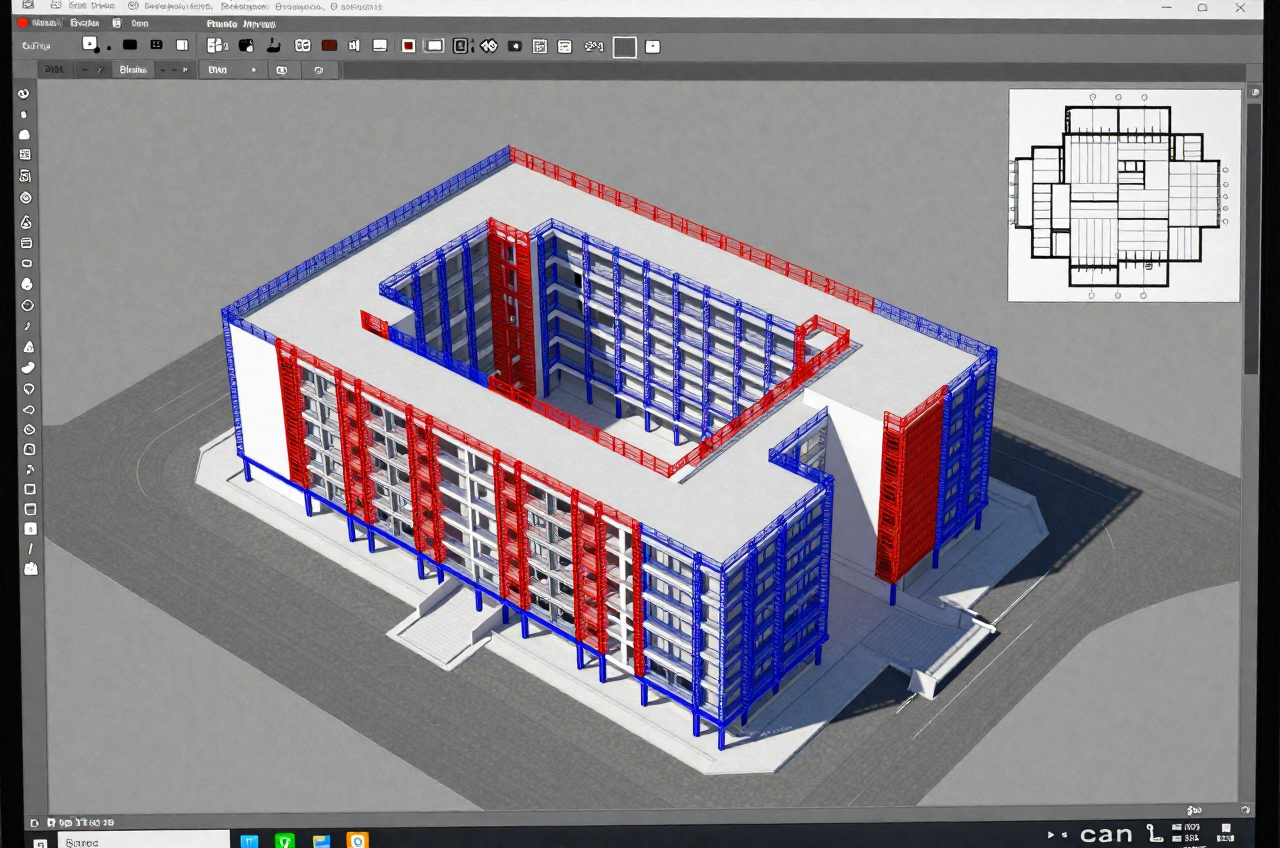
한 프로젝트에 설계자가 여럿이면 같은 평면인데도 도면 표현이 제각각이 되는 일이 흔하다. 누구는 벽 해치를 넣고 누구는 빼고, 치수 문자 크기도 다르며, 검토용 요소가 최종 도면까지 그대로 출력되기도 한다. Revit의 뷰 템플릿(View Template)과 뷰 필터(Filter)는 이 문제를 사람의 주의력이 아니라 파일의 규칙으로 막는 도구다. 축척, 상세 수준, 가시성 및 그래픽 재정의, 그래픽 표시 옵션, 필터 등 20가지가 넘는 뷰 속성을 하나의 템플릿에 묶어 두고 여러 뷰에 한꺼번에 적용한다. 어떤 속성을 템플릿이 통제할지는 항목별로 켜고 끌 수 있어, 축척만 잠그고 나머지는 뷰별로 열어 두는 식의 운용도 가능하다.
■ 표현을 통제하는 3단계 위계
Revit에서 요소가 화면과 도면에 어떻게 보이는지는 아래 위계로 결정된다. 위로 갈수록 우선순위가 높다. 문제를 진단할 때는 항상 이 순서를 거꾸로 훑어 어느 단계에서 표현이 정해졌는지 찾는다.
| 우선순위 | 제어 수단 | 적용 범위 | 실무 권장 |
|---|---|---|---|
| 1 (최상위) | 요소 개별 재정의(Override) | 선택한 개별 요소 | 지양 — 추적·감사 어려움 |
| 2 | 뷰 필터(Filter) | 조건에 맞는 요소 그룹 | 권장 — 규칙 기반 |
| 3 | 가시성/그래픽(V/G) 카테고리 재정의 | 해당 뷰의 카테고리 전체 | 권장 |
| 4 | 뷰 템플릿(View Template) | 연결된 모든 뷰 | 기본값으로 사용 |
| 5 (최하위) | 오브젝트 스타일(Object Styles) | 프로젝트 전체 기본값 | 프로젝트 표준으로 1회 설정 |
오브젝트 스타일은 프로젝트 전체의 선 두께·색·패턴 기본값을 정하고, 뷰 템플릿은 뷰 단위로 그 위에 규칙을 덮으며, 필터는 특정 조건의 요소만 다시 덮는다. 개별 요소 재정의는 가장 강하지만 나중에 누가 왜 바꿨는지 알 수 없어 유지가 어렵다. 표현이 어긋났다면 대개 이 개별 재정의가 원인이다.

■ 뷰 템플릿 생성·적용·잠금 절차
뷰 템플릿은 처음부터 만들기보다, 이미 표현이 잘 잡힌 뷰에서 속성을 뽑아내는 방식이 빠르고 안전하다.
| 단계 | 작업 | 위치·메뉴 |
|---|---|---|
| 1 | 기준 뷰 정리 — 축척·상세수준·V/G를 원하는 상태로 맞춘다 | 대상 평면 뷰 |
| 2 | 기준 뷰에서 템플릿 생성 | 뷰 우클릭 → Create View Template From View |
| 3 | 포함 항목(Include) 체크 조정 — 통제할 속성만 체크 | View Templates 대화상자 |
| 4 | 대상 뷰들에 템플릿 지정 | 뷰 속성 → View Template |
| 5 | 잠금 확인 — 지정된 속성은 뷰 속성에서 회색으로 비활성 | Properties 팔레트 |
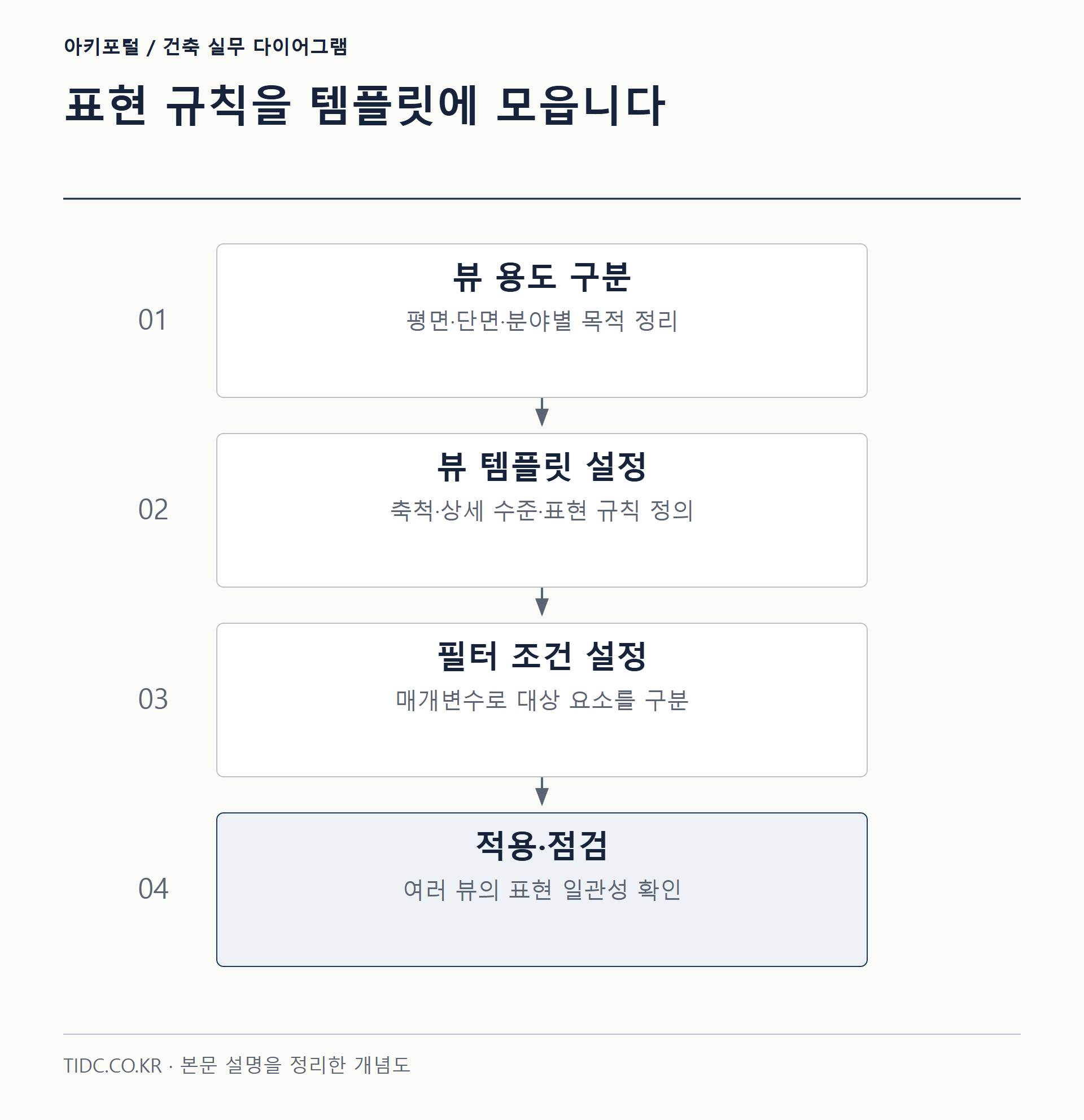
4단계에서 템플릿을 지정하면 템플릿이 통제하는 속성은 개별 뷰에서 수정할 수 없게 잠긴다(회색 처리). 이 잠금이 핵심이다. 누군가 개별 뷰를 건드려 축척이나 해치를 바꾸려 해도 애초에 손댈 수 없으므로, 표현이 어긋나는 사고 자체가 생기지 않는다. 반대로 뷰별로 자유롭게 두고 싶은 속성(예: 자를 범위, 방향)은 3단계에서 Include를 꺼 두면 된다.
■ 뷰 필터로 카테고리·매개변수별 제어하기
필터는 “어떤 조건을 만족하는 요소”에만 그래픽 규칙을 적용한다. 방화구획 벽만 빨간 굵은 선으로 뽑거나, 검토 중인 요소를 회색으로 흐리게 하는 작업이 여기서 나온다.
| 단계 | 작업 | 설명 |
|---|---|---|
| 1 | 필터 생성·명명 | View → Filters → New, 의도가 드러나게 이름 지정 |
| 2 | 카테고리 선택 | 꼭 필요한 카테고리만 체크(성능·정확도) |
| 3 | 규칙 설정 | 인스턴스/타입 매개변수 조건(예: 방화등급 = 2시간) |
| 4 | 뷰·템플릿에 필터 추가 | V/G → Filters 탭 → Add |
| 5 | 재정의 지정 | 선 색·두께·패턴, 하프톤, 투명도, 채움 또는 가시성 해제 |
| 6 | 우선순위 정렬 | 여러 필터가 겹치면 위쪽 필터가 이긴다 — 순서 조정 |
실제 예로, “방화구획 벽” 필터는 카테고리를 벽(Walls)으로 한정하고 규칙을 방화등급(Fire Rating) 포함 값 = 2h로 걸어, 선 색을 빨강·두께를 굵게 재정의한다. 그러면 방화등급 매개변수가 채워진 벽만 자동으로 붉게 강조되고, 모델이 바뀌어도 규칙이 계속 따라간다. 조건은 인스턴스 또는 타입 매개변수, 내장 매개변수, 프로젝트 공유 매개변수 모두 걸 수 있어 활용 폭이 넓다.
■ 필터 규칙 예시 — 조건과 재정의 조합
실무에서 자주 만드는 필터를 규칙 단위로 풀어 쓰면 아래와 같다. 매개변수 이름은 영문판 기준이며 한글판에서는 번역된 이름으로 표시된다.
| 필터 이름(예) | 카테고리 | 규칙(매개변수 · 연산자 · 값) | 재정의 |
|---|---|---|---|
| 방화구획 벽 | 벽 | Fire Rating · 같음(equals) · 2h | 절단선 빨강, 두께 굵게 |
| 구조 벽 구분 | 벽 | Structural · 같음 · 예(Yes) | 절단 패턴 회색 솔리드 채움 |
| 급수 배관 | 배관 | System Type · 포함(contains) · 급수 | 투영선 파랑 |
| 형식 표시 누락 | 문, 창 | Type Mark · 값 없음(has no value) | 표면 패턴 형광색 채움 |
| 낮은 천장 확인 | 천장 | Height Offset From Level · 미만(less than) · 2400 | 표면 채움 주황 |
| 검토용 요소 숨김 | 일반 모델 | Comments · 포함 · 검토 | 가시성 해제(출력용 템플릿에만 추가) |
“급수” 같은 문자열 값은 프로젝트에서 실제로 쓰는 시스템 유형 이름과 한 글자라도 다르면 걸리지 않는다. 규칙을 만든 뒤에는 조건에 맞아야 할 요소 몇 개를 골라 속성 값을 직접 대조해 보는 것이 가장 빠른 검증이다.
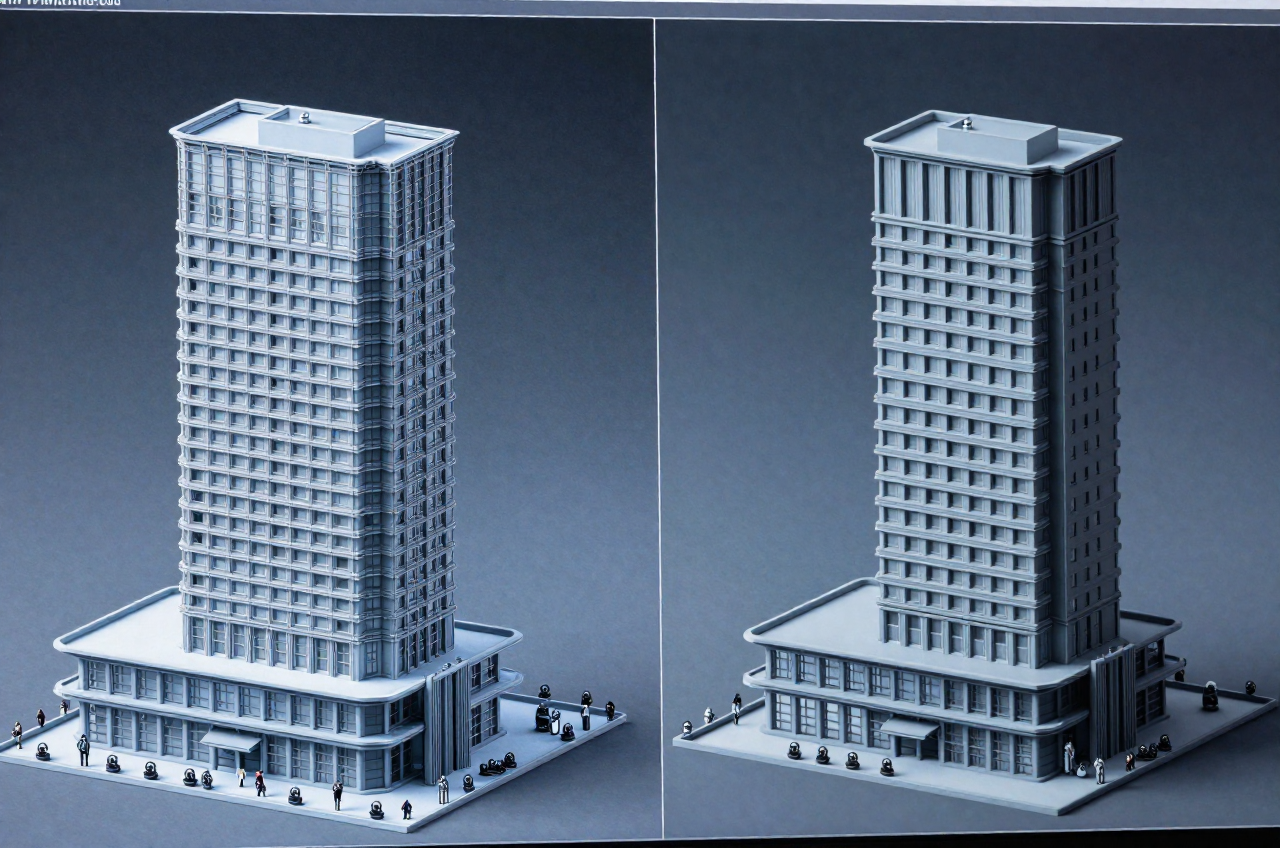
■ 표준화 워크플로우와 데이터 입력 순서
필터 조건은 매개변수 값에 걸리므로, 팀이 그 매개변수를 일관되게 채우지 않으면 필터는 아무 일도 하지 않는다. 표현 규칙보다 데이터 입력 규칙을 먼저 정하는 것이 순서다. 이를 역이용해 “누락 데이터 감지 필터”를 만드는 방법이 실무에서 유용하다. 조건을 매개변수 값 = 비어 있음(No Value)으로 걸고 형광색으로 강하게 재정의해 두면, 값이 비어 있는 요소가 화면에서 눈에 확 띄어 도면 출력 전에 데이터 오류를 잡아낸다. 표준화 절차는 다음과 같이 잡는다.
- 회사 표준 오브젝트 스타일·뷰 템플릿·필터를 담은 표준 프로젝트 템플릿(.rte)을 하나 만들어 모든 신규 프로젝트를 그것으로 시작한다.
- 템플릿은 평면·천장·단면 정도로 최소 개수만 두고, 필요할 때 늘린다. 층마다 만들면 표현 하나 바꿀 때 수십 개를 고쳐야 해 통일 목적이 사라진다.
- 필터 수는 템플릿당 적게 유지한다. 값을 그룹으로 묶고 규칙을 단순화한다. 필터가 많고 규칙이 복잡하면 뷰 재생성이 느려진다.
■ 필터가 적용되지 않을 때 점검 순서
- 템플릿 통제 여부 — 뷰 템플릿이 V/G의 필터 항목을 통제하고 있으면 개별 뷰에서는 필터를 추가하거나 바꿀 수 없다. 템플릿 쪽에서 수정한다.
- 개별 재정의 — 요소 개별 재정의는 필터보다 우선한다. “왜 이 벽만 색이 다르지”의 답은 대개 누군가의 임시 재정의다. 주기적으로 걷어내고 필터·카테고리 규칙으로 옮긴다.
- 필터 순서 — 같은 요소에 두 필터가 겹치면 목록 위쪽 필터의 재정의가 이긴다.
- 매개변수 값 — 규칙에 쓴 매개변수가 실제로 채워져 있는지 속성 창에서 확인한다. 색을 입히려다 빈 데이터를 발견하는 경우가 많다.
- 다른 프로젝트에서 가져온 필터 — 관리(Manage) 탭의 프로젝트 표준 전송(Transfer Project Standards)으로 가져왔다면, 규칙이 참조하는 공유 매개변수가 대상 프로젝트에도 있는지 본다. 없으면 필터가 조용히 무력화된다. 표준 .rte 템플릿으로 프로젝트를 시작하면 이런 누락이 줄어든다.
참고 문헌
자주 묻는 질문
Revit 뷰 템플릿을 지정하면 무엇이 달라지나요?
템플릿이 통제하는 속성은 개별 뷰에서 수정할 수 없게 잠깁니다(회색 처리). 누군가 개별 뷰에서 축척이나 해치를 바꾸려 해도 손댈 수 없어 표현이 어긋나는 사고가 생기지 않습니다. 뷰별로 자유롭게 둘 속성은 Include를 꺼 두면 됩니다.
뷰 필터와 요소 개별 재정의 중 무엇이 우선하나요?
요소 개별 재정의가 필터보다 우선합니다. 개별 재정의는 가장 강하지만 나중에 누가 왜 바꿨는지 알 수 없어 유지가 어렵습니다. 특정 벽만 색이 다르다면 대개 누군가의 임시 재정의가 원인입니다.
뷰 필터를 걸었는데 적용되지 않는 이유는 무엇인가요?
규칙에 쓴 매개변수 값이 비어 있거나 다른 경우가 많습니다. 필터 조건은 매개변수 값에 걸리므로 팀이 매개변수를 일관되게 채우지 않으면 필터는 아무 일도 하지 않습니다. 문자열 값은 실제 이름과 한 글자라도 다르면 걸리지 않습니다.
같은 요소에 필터 두 개가 겹치면 어떻게 되나요?
목록 위쪽 필터의 재정의가 이깁니다. 그래서 필터를 추가한 뒤에는 우선순위에 맞게 순서를 조정합니다. 필터가 많고 규칙이 복잡하면 뷰 재생성이 느려지므로 템플릿당 필터 수는 적게 유지합니다.
같은 주제의 글
 BIM 실무 팁Navisworks 타임라이너로 4D 공정 시뮬레이션 구성하기 – 모델과 공정표를 잇는 순서공정 단계별로 표현된 4D 건설 시퀀스 시뮬레이션 — AI로 만든 예시 이미지 4D 시뮬레이션은 3차원 모델(3D)에 시간(time)이라는 네 번째 축을 더해, 공사가 진행되는 모습을…
 BIM 실무 팁Navisworks 간섭체크(Clash Detection)로 설비·구조 충돌 미리 잡기설비·구조·전기 모델을 하나로 합친 통합 BIM 모델과 간섭 지점 — AI로 만든 예시 이미지 간섭체크(Clash Detection)는 서로 다른 분야가 각자 그린 BIM 모델을 하나로…
 BIM 실무 팁Revit 뷰 범위(View Range) 완전 정복 – 평면도에서 요소가 안 보이거나 잘리는 진짜 이유평면도를 열었는데 분명히 모델링한 벽이 안 보이거나, 창문이 이상하게 잘려 보이거나, 아래층 계단이 유령처럼 비쳐 보이는 경험은 Revit을 쓰는 사람이라면 누구나 한 번쯤 겪는다.…