
업데이트 2026년 10월 15일읽는 시간 약 6분
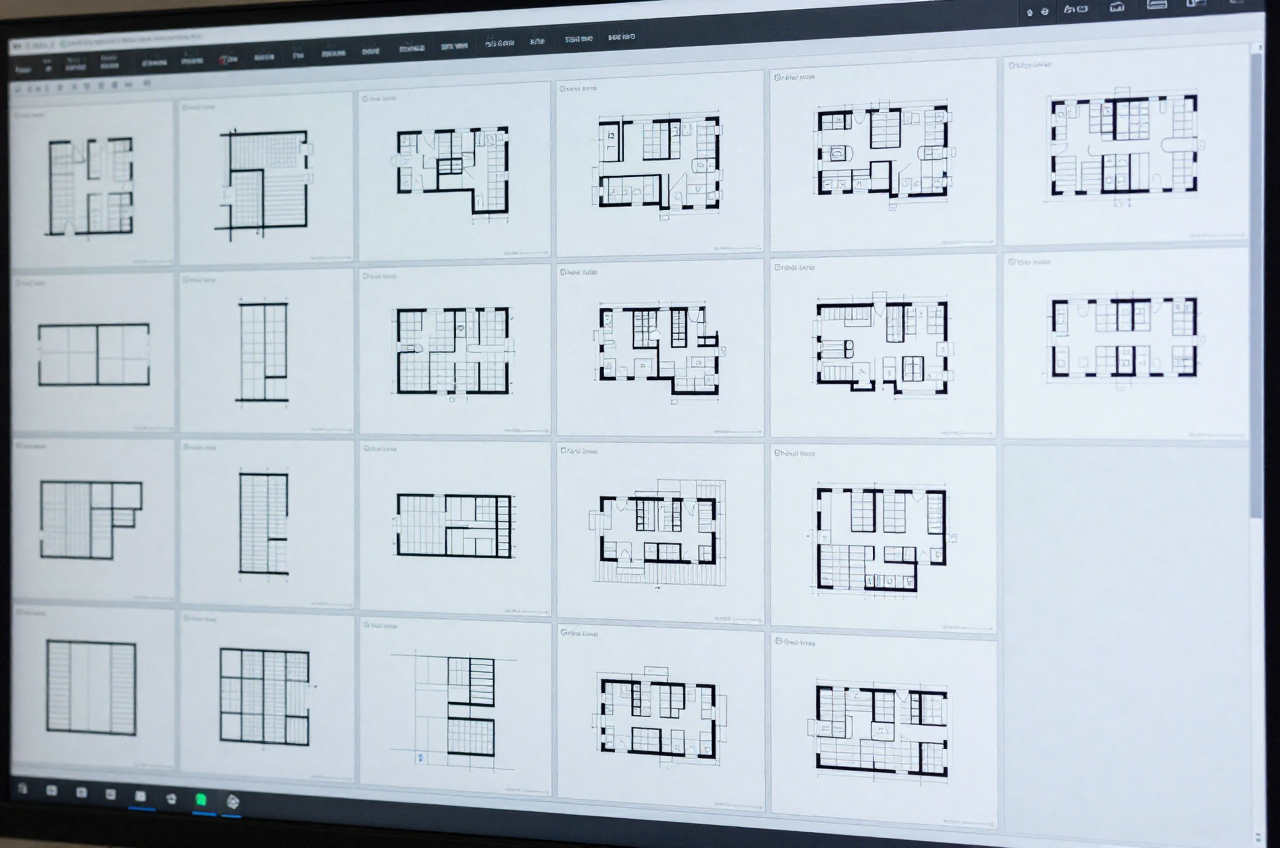
Revit 프로젝트 후반부에는 도면 시트를 대량으로 만들고, 요소마다 파라미터를 채워 넣는 단순 반복 작업이 몰린다. 시트 200장을 손으로 만들고 제목블록에 번호·이름을 하나씩 입력하는 데 며칠이 걸리기도 한다. Dynamo는 이 과정을 그래프 하나로 자동화한다. 엑셀에 정리된 시트 목록을 읽어 시트를 한꺼번에 생성하고, 지정한 위치에 뷰를 배치하며, 요소 파라미터를 스프레드시트 값으로 일괄 입력할 수 있다.
■ 준비: 데이터를 엑셀로 먼저 정리한다
자동화의 출발점은 좋은 데이터다. 시트 번호·시트 이름·배치할 뷰 이름을 열로 정리한 엑셀 파일을 만들어 둔다. 표처럼 첫 행은 머리글, 아래로 실제 데이터를 넣는다.
| A: SheetNumber | B: SheetName | C: ViewName |
|---|---|---|
| A-101 | 1층 평면도 | Level 1 Plan |
| A-102 | 2층 평면도 | Level 2 Plan |
| A-201 | 남측 입면도 | South Elevation |
이 표가 곧 그래프의 입력이 된다. 시트 300장이라면 이 엑셀만 300행으로 늘리면 되고, 그래프는 그대로 재사용된다.
■ 1단계: 엑셀 읽기 (Data.ImportExcel)
<File Path> 노드로 엑셀 파일을 지정하고, <File.FromPath>를 거쳐 <Data.ImportExcel> 노드에 연결한다. Data.ImportExcel은 한 번에 시트 한 장을 읽어 행·열의 2차원 리스트로 돌려준다. 입력은 파일과 시트 이름(sheetName, 문자열)이다. 반환된 리스트에서 <List.GetItemAtIndex>나 Code Block의 인덱싱으로 필요한 열만 뽑는다.
// Code Block 노드 — Data.ImportExcel 결과(data)에서 열 분리
// data = [[ "A-101","1층 평면도","Level 1 Plan" ], ... ]  (머리글 제외)
sheetNumbers = List.Transpose(data)[0];   // A열 전체
sheetNames   = List.Transpose(data)[1];   // B열 전체
viewNames    = List.Transpose(data)[2];   // C열 전체
List.Transpose는 행·열을 뒤집어 “열 단위”로 값을 모으는 노드다. 엑셀에서 세로 열을 그대로 뽑고 싶을 때 자주 쓴다.
■ 2단계: 시트 일괄 생성 (Sheet.ByNameNumberTitleBlockAndView)
제목블록 패밀리 타입을 <Family Types> 노드로 고른 뒤, <Sheet.ByNameNumberTitleBlockAndView> 노드에 시트 이름 리스트, 시트 번호 리스트, 제목블록, 배치할 뷰를 연결하면 시트가 한꺼번에 만들어진다. 이때 리스트 길이가 같아야 1:1로 짝지어지므로 레이싱은 기본 Shortest로 두되, 개수를 반드시 맞춘다.
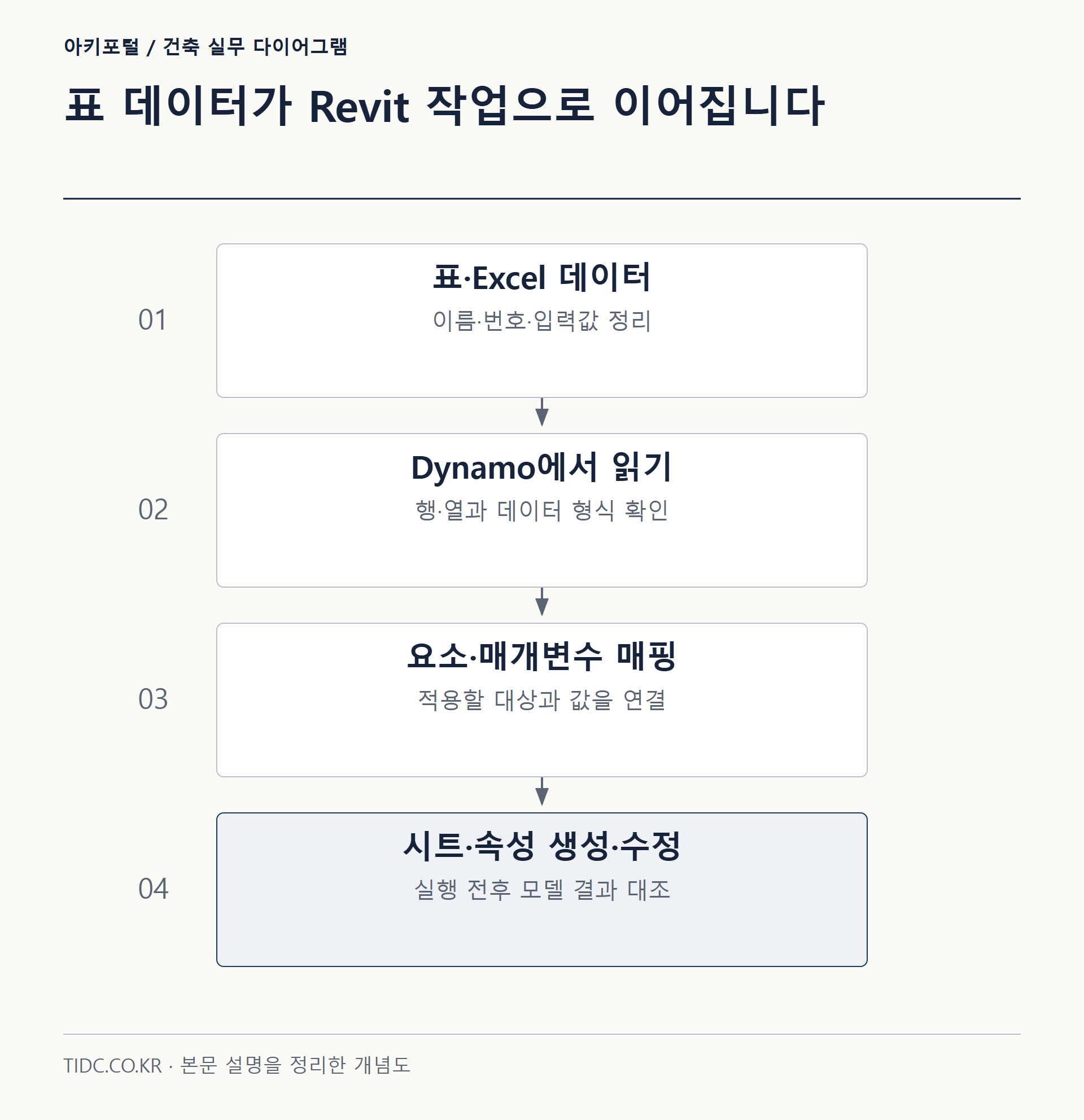
[File Path]→[Data.ImportExcel]→ data
     data →(Code Block: 열 분리)→ sheetNumbers / sheetNames / viewNames
[Family Types: A1 제목블록] ─┐
sheetNames  ────────────────┤
sheetNumbers ───────────────┼─▶ [Sheet.ByNameNumberTitleBlockAndView] → 새 시트들
[Views: viewNames로 뷰 조회]─┘
뷰는 <Views> 계열 노드나 archi-lab·Clockwork 패키지의 뷰 조회 노드로 이름을 매칭해 가져온다. 배치 위치를 세밀하게 지정하려면 <Viewport.Create> 계열 노드에 시트와 뷰, 좌표(Point)를 넣는다.


■ 3단계: 파라미터 일괄 입력 (엑셀 → 모델)
파라미터 일괄 입력의 핵심 노드는 <Element.SetParameterValueByName>이다. 대상 요소 리스트, 파라미터 이름(문자열), 넣을 값 리스트 세 가지를 입력받는다. 예를 들어 모든 방의 “부서” 파라미터를 엑셀 값으로 채우는 흐름은 아래와 같다.
[Categories: Rooms]→[All Elements of Category]→ rooms
[Data.ImportExcel]→(열 분리)→ deptValues   // 엑셀 '부서' 열

[Element.SetParameterValueByName]
    element        = rooms
    parameterName  = "부서"
    value          = deptValues
rooms와 deptValues의 순서·개수가 정확히 대응해야 엉뚱한 방에 값이 들어가지 않는다. 실무에서는 방 고유번호(예: “Number”)를 키로 삼아 엑셀 행과 모델 요소를 매칭한 뒤 값을 넣는 것이 안전하다. 이름 짝짓기가 어긋나면 <List.SortByKey>로 양쪽을 같은 기준으로 정렬해 맞춘다.
■ 실행 순서와 주의점
| 단계 | 확인할 것 |
|---|---|
| ① 백업 | 실행 전 모델을 별도 저장. Dynamo가 만든 변경은 하나의 트랜잭션으로 커밋된다 |
| ② 소규모 검증 | 엑셀 3~5행만 남겨 먼저 돌려 결과 확인 후 전체로 확장 |
| ③ 파라미터 이름 | 철자·대소문자·언어(한/영)까지 모델과 정확히 일치해야 값이 들어간다 |
| ④ 되돌리기 | 그래프 실행 결과는 Revit의 Undo로 한 번에 못 되돌릴 수 있으므로 백업이 안전판 |
특히 Dynamo의 요소 생성·수정은 Revit 트랜잭션 안에서 일어난다. 그래프를 자동 실행(Automatic) 모드로 켜 두면 값을 바꿀 때마다 모델이 즉시 변경되므로, 대량 작업 그래프는 수동(Manual) 모드로 두고 검토 후 Run을 누르는 편이 사고를 줄인다.
■ 엑셀 목록을 도면 목록의 원본으로
시트 자동 생성의 이득은 속도보다 일관성이다. 사람이 수백 장을 입력하면 번호 체계가 중간에 흔들리지만, 엑셀 한 곳에서 관리하면 명명 규칙이 끝까지 유지된다. 엑셀이 도면 목록(Drawing List)의 원본이 되므로 시트를 추가·수정할 때도 표만 고치고 그래프를 다시 돌리면 된다.
- Data.ImportExcel이 엑셀 설치·Interop 문제로 실패하면 CSV를 읽는 노드나 Bumblebee·archi-lab 패키지의 대체 노드로 우회한다.
- 입력(엑셀 경로·시트 이름·제목블록)만 노출한 그래프를 Dynamo Player에 등록하면 Dynamo를 모르는 팀원도 실행할 수 있다.
- 파라미터 값이 들어가지 않으면 대상이 인스턴스인지 타입인지, 계산 면적처럼 읽기 전용인지부터 확인한다.
참고 문헌
자주 묻는 질문
Dynamo로 Revit 시트를 한꺼번에 만들 수 있나요?
만들 수 있습니다. 엑셀에 시트 번호·시트 이름·배치할 뷰 이름을 정리해 Data.ImportExcel로 읽은 뒤 Sheet.ByNameNumberTitleBlockAndView 노드에 제목블록과 함께 연결하면 시트가 한꺼번에 생성됩니다.
엑셀 값을 Revit 파라미터에 일괄 입력하려면 어떤 노드를 쓰나요?
Element.SetParameterValueByName 노드를 씁니다. 대상 요소 리스트, 파라미터 이름, 넣을 값 리스트를 입력받으며, 요소와 값의 순서·개수가 정확히 대응해야 엉뚱한 요소에 값이 들어가지 않습니다.
Dynamo 그래프를 실행하기 전에 무엇을 준비해야 하나요?
먼저 모델을 별도로 저장해 백업합니다. 그래프 실행 결과는 Revit의 Undo로 한 번에 못 되돌릴 수 있기 때문입니다. 엑셀 3~5행만 남겨 먼저 돌려 결과를 확인한 뒤 전체로 확장하는 것이 안전합니다.
파라미터 값이 들어가지 않을 때는 무엇을 확인해야 하나요?
파라미터 이름과 대상의 성격부터 확인합니다. 이름은 철자·대소문자·언어(한/영)까지 모델과 정확히 일치해야 하고, 대상이 인스턴스인지 타입인지, 계산 면적처럼 읽기 전용인지도 살펴봐야 합니다.
같은 주제의 글
 BIM 프로그래밍IfcOpenShell로 IFC 파일 파싱하기 — Python으로 요소 조회와 속성 추출파이썬으로 IFC 건물 모델과 속성 데이터를 분석하는 화면 — AI로 만든 예시 이미지 IfcOpenShell은 IFC 파일을 코드로 직접 다루는 오픈소스 파이썬 라이브러리다. Revit이나 ArchiCAD를…
 BIM 프로그래밍Revit API FilteredElementCollector로 요소 일괄 조회하고 트랜잭션으로 고치기한 화면엔 3D 건물 와이어프레임, 다른 화면엔 코드가 떠 있는 개발 환경 — AI로 만든 예시 이미지 Revit API로 무언가를 하려면 거의 항상 첫…
 BIM 프로그래밍Revit API로 공유 매개변수 일괄 생성하고 카테고리에 바인딩하기BIM 개발 워크스테이션에서 3D 모델과 코드 에디터를 함께 띄운 모습 — AI로 만든 예시 이미지 Revit에서 물량·일람표·필터를 제대로 다루려면 결국 공유 매개변수(Shared Parameter)를 손에…