
업데이트 2026년 10월 15일읽는 시간 약 5분
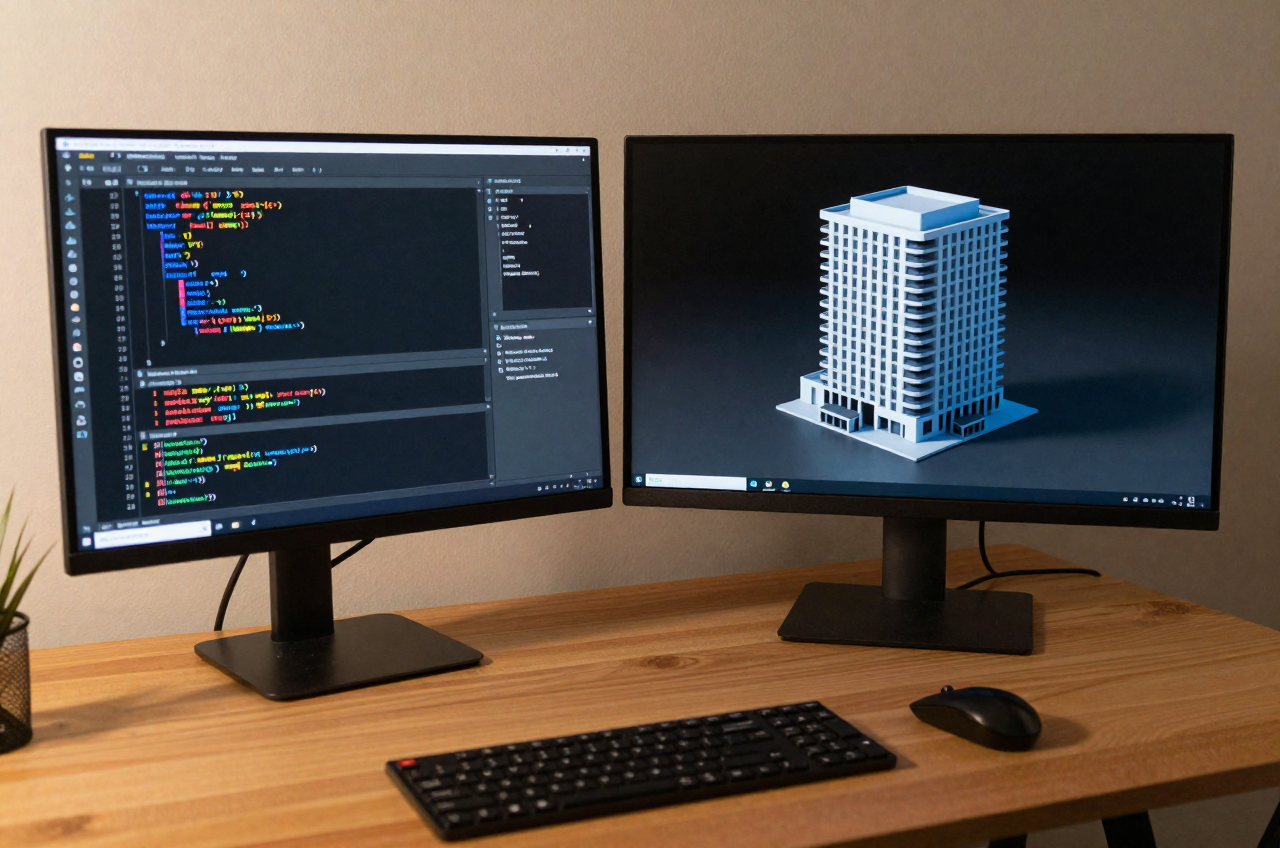
Revit 자동화를 배우고 싶은데 C#과 비주얼 스튜디오, 그리고 플러그인 빌드·배포까지 넘어야 한다면 진입 문턱이 꽤 높다. pyRevit은 그 문턱을 크게 낮춘다. 파이썬 스크립트를 리본 버튼으로 등록해 클릭 한 번으로 실행하는 오픈소스 확장 도구로, 컴파일도 배포용 설치 파일도 필요 없다. 스크립트 파일을 정해진 폴더 구조에 넣기만 하면 Revit 리본에 버튼이 생긴다.
■ pyRevit이 잘하는 일
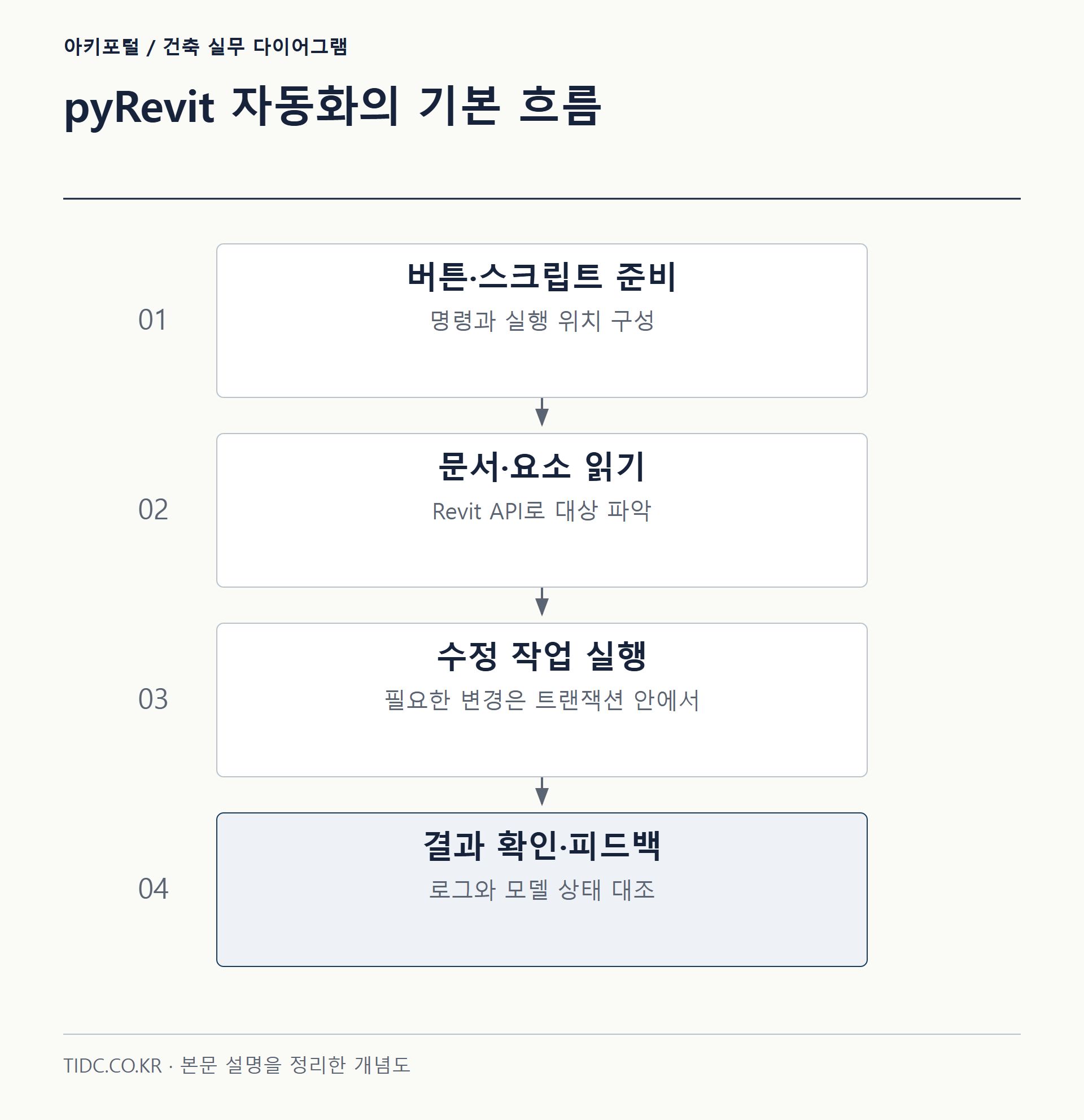
pyRevit은 “입력이 같으면 결과도 같은” 반복 업무에 특히 강하다. 실무에서 흔히 이렇게 쓴다.
- 뷰·시트 이름을 사무소 표준에 맞게 일괄 변경
- 스프레드시트의 실(室) 데이터를 모델 파라미터로 동기화
- 제출 전 필수 파라미터 누락 여부를 검사하는 QC 스크립트
- 신규 모델의 기본 뷰 속성 일괄 설정, 미태그 요소 일괄 태깅
손으로 하면 반나절 걸리고 실수가 끼는 일을 몇 초로 줄여 준다. 공식 문서와 커뮤니티 예제로 시작해 조금씩 자기 업무에 맞게 고쳐 쓰는 방식이 가장 현실적이다.
■ 설치와 확장·번들 구조
pyRevit은 설치 관리자로 설치하면 Revit에 pyRevit 탭이 자동으로 붙는다. 여기에 내 도구를 얹으려면 확장(extension)이라는 폴더를 하나 만들고 pyRevit 설정에서 그 경로를 등록하면 된다. 구조는 폴더 이름의 접미사로 역할이 정해지는 규칙이라 외우기 쉽다.
| 폴더 접미사 | 역할 |
|---|---|
.extension |
확장의 최상위 컨테이너 |
.tab |
리본의 탭 |
.panel |
탭 안의 패널(버튼 묶음) |
.pushbutton |
실제 실행 버튼(스크립트 담김) |
.pulldown / .stack |
드롭다운·세로 묶음 등 배치 |
계층은 이렇게 중첩된다.
MyTools.extension/
└─ MyOffice.tab/
   └─ QC.panel/
      └─ RenameSheets.pushbutton/
         ├─ script.py      ← 버튼 클릭 시 실행되는 파이썬
         └─ icon.png       ← 버튼 아이콘(선택)
버튼 폴더 안에서 이름이 script.py로 끝나는 파일이 그 버튼의 실행 스크립트가 된다. 고급 설정이 필요하면 같은 폴더에 bundle.yaml로 툴팁·권한 등을 지정한다.
■ 첫 스크립트: 파이썬으로 Revit API 호출
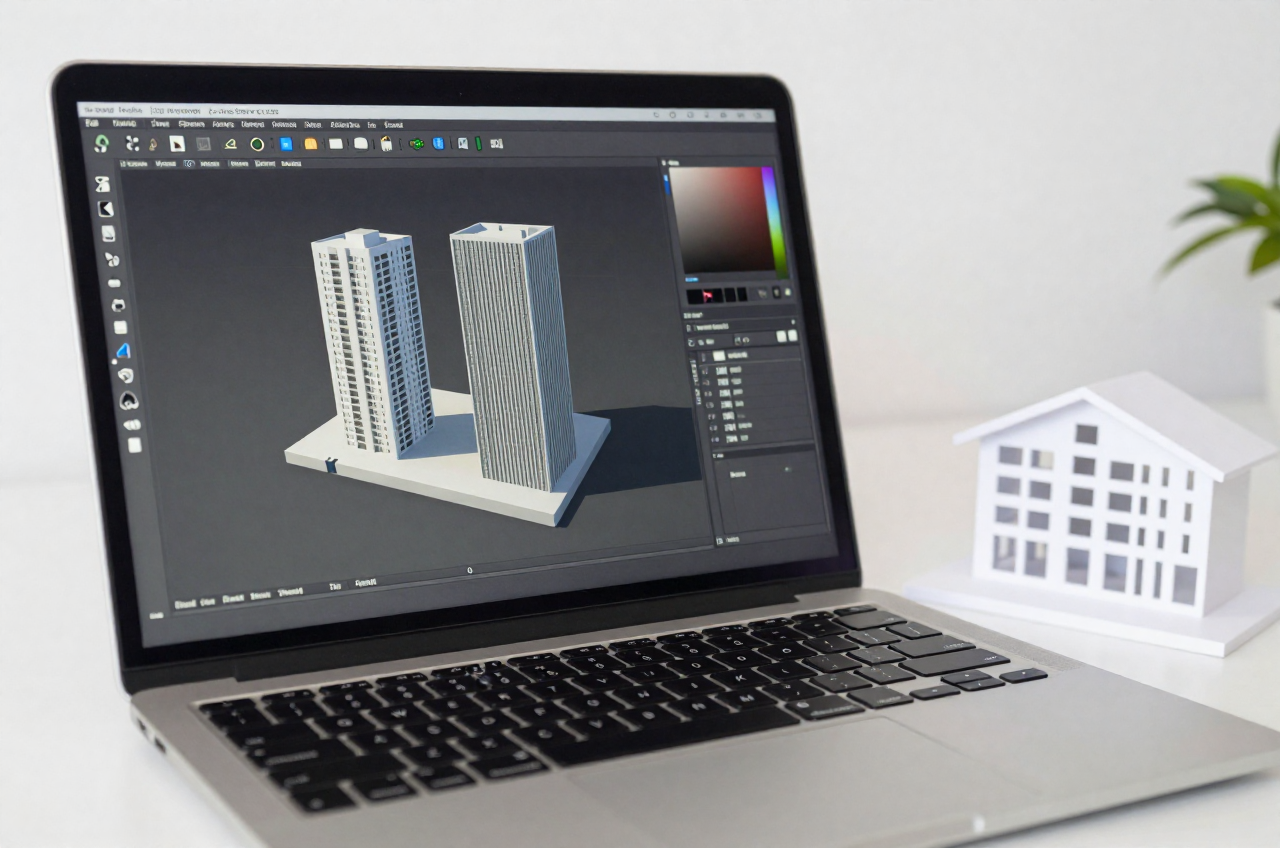
RenameSheets.pushbutton/script.py에 아래를 넣고 Revit에서 pyRevit 탭을 다시 읽으면(Reload) 버튼이 생긴다. 프로젝트의 모든 벽 인스턴스를 세어 알림창에 띄우는 예시다. C#에서 쓰던 FilteredElementCollector·Transaction이 그대로, 문법만 파이썬으로 바뀐다.
# -*- coding: utf-8 -*-
from pyrevit import revit, DB, forms

doc = revit.doc   # 현재 열린 문서

# 배치된 벽 인스턴스만 조회 (C#과 동일한 API)
walls = (DB.FilteredElementCollector(doc)
           .OfCategory(DB.BuiltInCategory.OST_Walls)
           .WhereElementIsNotElementType()
           .ToElements())

forms.alert("벽 개수: {}".format(len(walls)), title="pyRevit")
값을 바꾸는 스크립트라면 트랜잭션으로 감싼다. pyRevit은 with revit.Transaction("이름"): 구문으로 Start·Commit을 자동 처리해 준다.
from pyrevit import revit, DB

doc = revit.doc
walls = (DB.FilteredElementCollector(doc)
           .OfCategory(DB.BuiltInCategory.OST_Walls)
           .WhereElementIsNotElementType()
           .ToElements())

with revit.Transaction("벽 주석 입력"):
    for w in walls:
        p = w.LookupParameter("Comments")
        if p and not p.IsReadOnly:
            p.Set("검토완료")
여기서 알 수 있듯 pyRevit로 배우는 것은 파이썬 문법이 아니라 Revit API 그 자체다. 컬렉터로 모으고 트랜잭션으로 고치는 흐름을 익혀 두면 나중에 C#으로 넘어가도 개념이 그대로 이어진다.
■ pyRevit vs RevitPythonShell
| 구분 | pyRevit | RevitPythonShell(RPS) |
|---|---|---|
| 주 용도 | 완성한 도구를 리본 버튼으로 배포 | 대화형 셸에서 즉석 실험·탐색 |
| 실행 방식 | 버튼 클릭 → script.py 실행 | REPL에 한 줄씩 입력 |
| 배포 | 폴더 공유·Git으로 팀 배포 쉬움 | 개인 실험에 적합 |
| 버전 | Revit 2026까지 대응 | Revit 2025·2026 지원 재개됨 |
둘은 경쟁이라기보다 역할이 다르다. RPS의 대화형 셸로 API를 이것저것 눌러 보며 익힌 뒤, 쓸 만한 코드가 나오면 pyRevit 버튼으로 굳혀 팀에 배포하는 흐름이 자연스럽다. 실제로 pyRevit 번들에서 RPS 명령을 링크 버튼으로 호출할 수도 있어 둘을 섞어 쓰기도 한다.
■ 팀 배포 방법
혼자 쓸 때는 확장 폴더 경로만 등록하면 끝이지만, 팀에 나눠 줄 때는 확장 폴더를 Git 저장소로 관리하는 방식을 권한다. 각자 그 저장소를 pyRevit 확장 경로로 등록해 두면, 저장소를 pull 받는 것만으로 새 도구와 수정 사항이 모두에게 반영된다. 네트워크 공유 폴더에 확장을 두고 여러 PC가 같은 경로를 바라보게 하는 방법도 흔하다. 어느 쪽이든 스크립트를 고치면 Revit의 pyRevit 리로드 한 번으로 즉시 갱신된다는 점이 배포·유지보수를 편하게 만든다.
■ 실행 엔진과 인코딩 확인
pyRevit의 기본 엔진은 오랫동안 IronPython(파이썬 2 계열)이었다. 최근 버전은 CPython(파이썬 3) 엔진도 지원하지만, 예전 예제에는 파이썬 2 문법(예: print 문)이 섞여 있어 엔진에 따라 오류가 난다. 스크립트 상단에서 실행 엔진을 확인하고, 인코딩 선언(coding: utf-8)을 넣어 한글 주석·문자열이 깨지지 않게 한다. 대량 수정 스크립트는 사본 모델에서 먼저 돌려 본다.
설치 관리자, 지원 Revit 버전, 확장 폴더 접미사 규칙과 bundle.yaml 옵션은 버전마다 세부가 달라 pyrevitlabs 공식 문서의 최신 예제를 기준으로 삼는 것이 빠르다.
참고 문헌
자주 묻는 질문
pyRevit은 어떤 도구인가요?
파이썬 스크립트를 리본 버튼으로 등록해 클릭 한 번으로 실행하는 오픈소스 확장 도구입니다. 컴파일도 배포용 설치 파일도 필요 없고, 스크립트 파일을 정해진 폴더 구조에 넣기만 하면 Revit 리본에 버튼이 생깁니다.
pyRevit과 RevitPythonShell은 어떻게 다른가요?
역할이 다릅니다. pyRevit은 완성한 도구를 리본 버튼으로 배포하는 데 쓰고, RevitPythonShell(RPS)은 대화형 셸에서 즉석으로 실험하고 탐색하는 데 씁니다. RPS로 API를 익힌 뒤 쓸 만한 코드를 pyRevit 버튼으로 굳혀 팀에 배포하는 흐름이 자연스럽습니다.
pyRevit 도구를 팀원에게 어떻게 배포하나요?
확장 폴더를 Git 저장소로 관리하는 방식을 권합니다. 각자 그 저장소를 pyRevit 확장 경로로 등록해 두면 저장소를 pull 받는 것만으로 새 도구와 수정 사항이 반영됩니다. 네트워크 공유 폴더에 확장을 두는 방법도 흔합니다.
예전 pyRevit 예제 코드가 오류 나는 이유는 무엇인가요?
실행 엔진 차이 때문일 수 있습니다. pyRevit의 기본 엔진은 오랫동안 IronPython(파이썬 2 계열)이었고 최근 버전은 CPython(파이썬 3) 엔진도 지원하는데, 예전 예제에는 파이썬 2 문법이 섞여 있어 엔진에 따라 오류가 납니다.
같은 주제의 글
 BIM 프로그래밍IFC.js와 오픈소스 스택으로 구축하는 웹 기반 BIM 뷰어웹 브라우저에서 렌더링된 3D 건물 정보 모델 — AI로 만든 예시 이미지 웹 브라우저 안에서 IFC 파일을 열고, 3D로 돌려보고, 요소를 눌러 속성을 확인한다.…
 BIM 프로그래밍Rhino.Inside.Revit로 연결하는 Grasshopper 파라메트릭 BIM 워크플로Grasshopper의 알고리즘 설계 능력과 Revit의 BIM 데이터 관리 능력은 오랫동안 별개의 세계였다. 복잡한 형상은 Rhino/Grasshopper에서 만들고, 이를 다시 Revit으로 옮겨 벽·바닥·패밀리로 재작업하는 과정에서 형상…
 BIM 프로그래밍Revit 2026의 생성형 설계·API 개선과 AI 자동화 기능Revit 2026은 출시 25주년 버전으로, 화려한 신기능보다 실무 생산성을 끌어올리는 자동화·AI·API 안정화에 초점을 맞췄다. 특히 생성형 설계(Generative Design), 반복 작업의 규칙 기반 자동화, 그리고…