
업데이트 2026년 10월 15일읽는 시간 약 5분
프로젝트가 커질수록 Revit 파일(.rvt)이 무거워져 열기·저장·동기화 속도가 급격히 느려진다. 원인의 상당 부분은 프로젝트에 로드된 패밀리(Family) 하나하나가 품고 있는 불필요한 지오메트리와 중복 재질이다. 패밀리 500개짜리 프로젝트에서 패밀리당 평균 200KB를 덜어내면 그것만으로 100MB가 빠진다.
■ 패밀리는 왜 비대해지는가
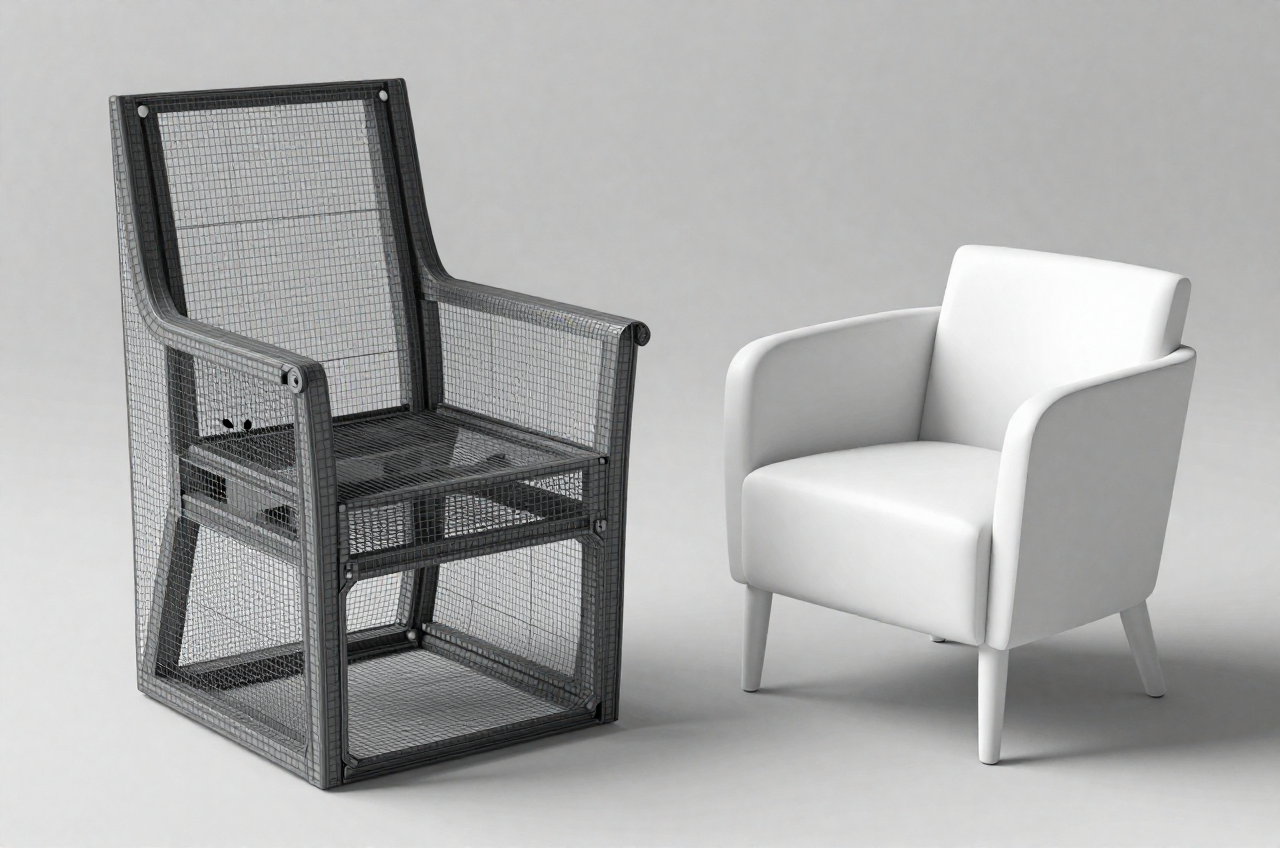
가볍게 만들 수 있는 패밀리가 수 MB로 부푸는 데는 정형화된 원인들이 있다. 정리 대상을 항목별로 구분해야 무엇을 지울지 판단이 선다.
| 비대 원인 | 발생 경위 | 영향 | 처리 |
|---|---|---|---|
| 과도한 형상(High-poly) | 제조사 제공 모델의 나사·라운드까지 3D로 표현 | 화면·용량 부하 급증 | 먼 시야에 안 보이는 디테일 삭제·심볼릭 대체 |
| 중첩 패밀리(Nested) | 불필요하게 깊은 중첩, 중첩 안의 중복 형상 | 용량이 상속되어 누적 | 중첩 단계 축소, 중복 지오메트리 제거 |
| Import된 CAD/SAT | DWG·SAT를 참조로 넣고 삭제 안 함 | 파일당 수 MB 유발, 최대 원인 | Import Instance 완전 삭제 |
| Void(보이드) 남용 | 형상 절삭용 보이드를 다수 유지 | 연산량·용량 증가 | 최소화, 가능하면 솔리드 편집으로 대체 |
| 미사용 재질·이미지 | 이름만 다른 동일 재질, 렌더용 텍스처 잔존 | 중복 누적 | 재질 관리자에서 병합·삭제 |
| 미사용 참조평면·치수 | 스케치 과정의 임시 참조요소 잔존 | 파일 정리 저해 | 파라미터 미연결 요소 삭제 |
가장 크게 잡히는 것은 Import된 CAD/SAT다. 제조사 배포 패밀리를 열어 보면 참조용으로 넣었던 DWG나 SAT 솔리드가 그대로 박혀 있는 경우가 흔하다. 이것 하나만 제거해도 15MB짜리 패밀리가 600KB 수준으로 떨어지는 사례가 실제로 보고된다.
■ 정리 우선순위 — 효과가 큰 순서
- 1순위: Import Instance 제거. 패밀리 편집기에서 [관리 > Import된 항목] 또는 [삽입 > Import된 CAD 관리]로 DWG·SAT 링크를 찾아 완전히 삭제한다. 용량 절감 효과가 압도적이다.
- 2순위: 중복 재질 병합. 여러 사람이 나눠 작업하면 이름만 다르고 속성은 같은 재질이 중복 생성된다. 재질 관리자에서 정기적으로 병합한다.
- 3순위: Purge Unused(미사용 항목 제거). 프로젝트뿐 아니라 패밀리에서도 실행된다. 중첩 정크 데이터는 한 번에 다 지워지지 않으므로 연속 3회 실행이 실무 정석이다.
- 4순위: Save As 재생성. 새 이름으로 Save As 하면 내부 누적 데이터가 정리되면서 용량이 크게 준다. Purge Unused와 병행하면 효과가 배가된다.
■ 상세수준(Detail Level)별 가시성 최적화
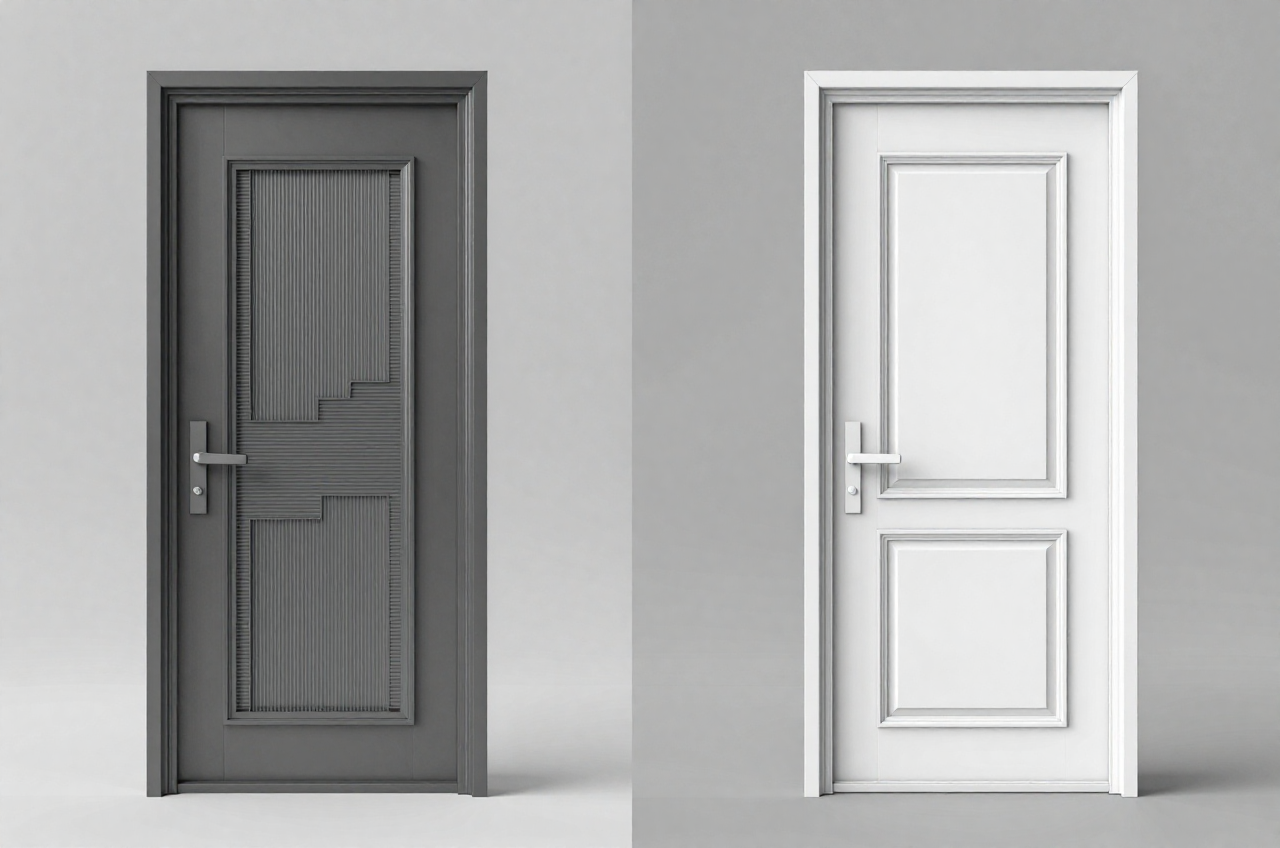
지오메트리를 지우는 것 못지않게 중요한 것이 “언제 보이게 할 것인가”를 제어하는 일이다. Revit의 상세수준은 뷰마다 Coarse / Medium / Fine 세 단계로 설정되며, 형상마다 어느 단계에서 보일지를 지정할 수 있다. 이를 활용하면 무거운 3D 형상을 평면·단면 작업 중에는 아예 로드하지 않게 만들 수 있다.
| 상세수준 | 주 용도 | 권장 표현 |
|---|---|---|
| Coarse(낮음) | 1:200 이상 평면, 배치 검토 | 심볼릭 선·단순 박스 형상 |
| Medium(중간) | 1:100~1:50 일반 도면 | 주요 볼륨 형상, 세부 생략 |
| Fine(높음) | 1:50 이하 상세도, 렌더링 | 전체 3D 상세 형상 |
패밀리 편집기에서 형상을 선택한 뒤 [가시성/그래픽 재지정(Visibility Settings)]에서 상세수준별 표시 여부를 체크한다. 원칙은 Coarse에서는 심볼릭 선 하나로 대체하는 것이다. 낮은 상세수준의 심볼릭 선은 3D 형상 대비 처리 부하가 비교할 수 없이 작아, 축척이 큰 평면에서 수백 개 패밀리를 그릴 때 화면 응답성이 크게 좋아진다. 창호·설비기기처럼 반복 배치되는 패밀리일수록 이 설정의 누적 효과가 크다.
■ 안전한 클린 절차 — 순서를 지킨다
지오메트리를 지우다 파라미터 연결이 끊기면 패밀리가 깨진다. 아래 순서를 지키면 안전하다.
- ① 원본을 별도 폴더에 백업한다(되돌릴 수 없는 작업이 포함된다).
- ② [패밀리 형식(Family Types)] 대화상자에서 실제 사용 중인 파라미터를 확인한다.
- ③ Import된 CAD/SAT를 먼저 삭제한다.
- ④ 파라미터에 연결되지 않은 참조평면·치수·미사용 재질을 삭제한다.
- ⑤ 형상별 상세수준 가시성을 설정한다.
- ⑥ Purge Unused를 3회 연속 실행한다.
- ⑦ 새 이름으로 Save As 한 뒤 프로젝트에 다시 로드해 그래픽·파라미터 정상 동작을 확인한다.
주의할 점: 그룹으로 묶인 지오메트리(Group)는 패밀리 용량을 부풀리므로 가능하면 해제한다. 또한 형상을 지우기 전 반드시 프로젝트 축척별로 뷰를 열어 필요한 표현이 사라지지 않는지 확인한다.
■ 라이브러리 관리 — 다이어트를 유지한다
한 번 정리해도 관리 체계가 없으면 프로젝트는 다시 비대해진다. 사내 표준 라이브러리를 다음 원칙으로 유지한다.
- 승인된 패밀리만 라이브러리에 등록한다. 인터넷에서 받은 검증 안 된 패밀리를 프로젝트에 직접 로드하지 않는다. 반드시 편집기에서 Import 잔재·용량을 점검한 뒤 등록한다.
- 용량 상한 기준을 둔다. 일반 창호·문·기기 패밀리는 1MB 이하, 특수 형상도 수 MB를 넘지 않도록 관리한다. 상한 초과 패밀리는 등록 전 정리를 강제한다.
- 명명·분류 규칙을 지킨다. 중복 로드와 중복 재질의 근본 원인은 이름 혼란이다. 카테고리·제조사·규격이 드러나는 명명규칙을 적용한다.
- 정기 감사. 프로젝트 마일스톤마다 프로젝트 전체에 Purge Unused를 실행하고, 무거운 패밀리 상위 목록을 뽑아 점검한다.
■ 이 뷰에 이 형상이 필요한가
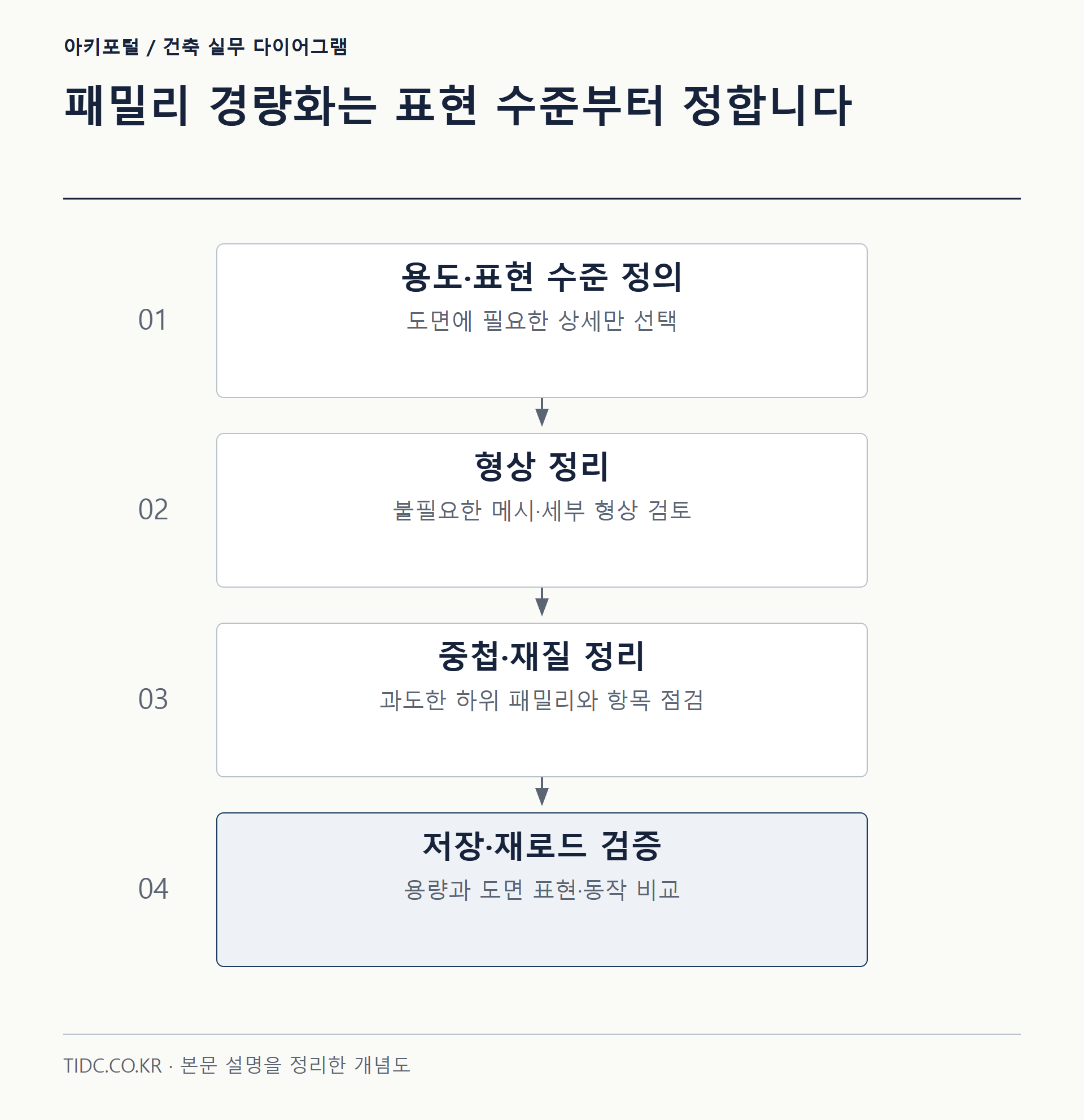
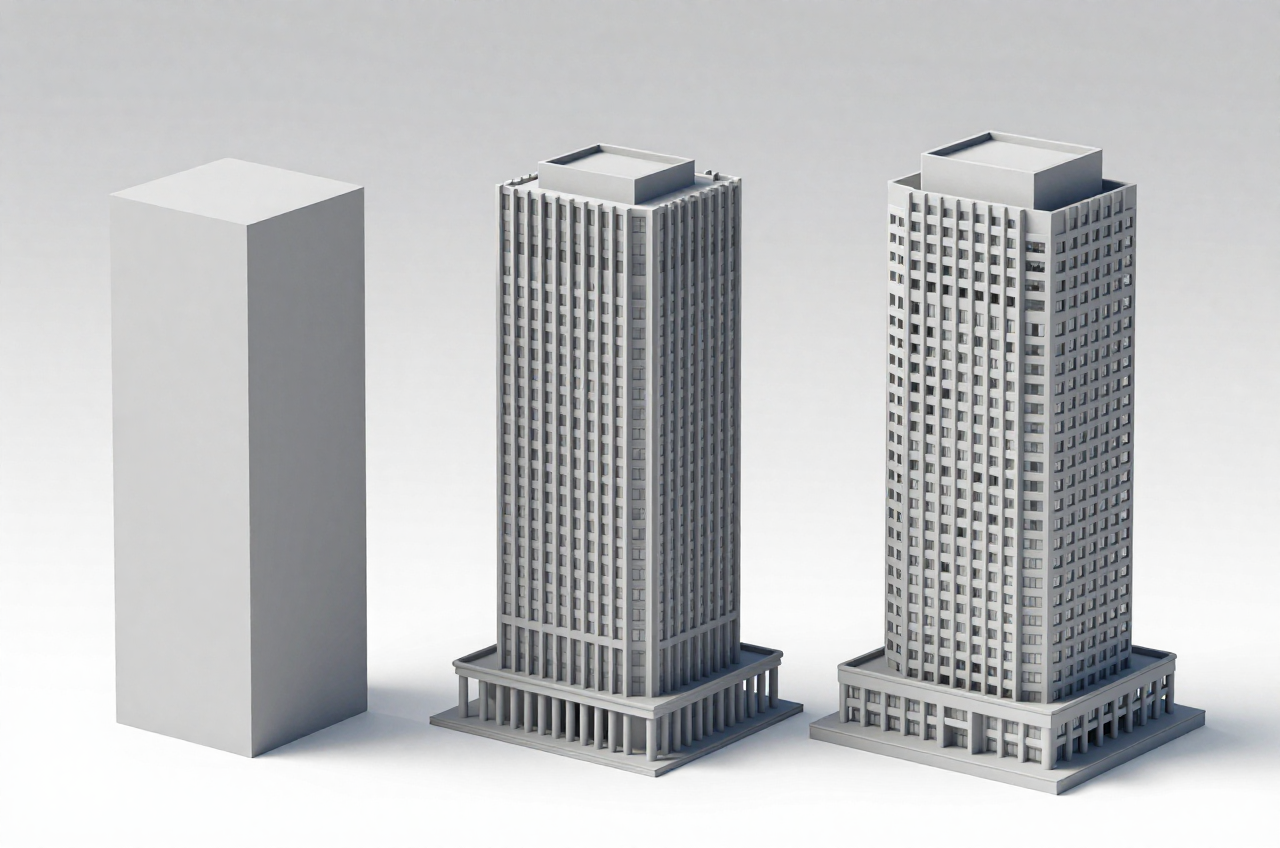
패밀리 정리의 기준은 “지금 이 뷰에서 이 지오메트리가 필요한가”다. 렌더링 한 컷을 위한 나사 형상이 모든 평면·단면 뷰에서 매번 로드된다면 프로젝트 전체 속도를 떨어뜨리는 낭비다. 지오메트리를 지우는 것과 상세수준으로 숨기는 것을 함께 써야 용량과 표시 속도를 같이 잡는다.
Purge Unused는 되돌릴 수 없으므로 백업 후 실행하고, 실행 전에 필요한 요소가 함께 지워지지 않는지 확인한다. Import된 CAD 관리, 가시성 설정 같은 메뉴 위치는 Revit 버전과 언어팩에 따라 다르다.
참고 문헌
자주 묻는 질문
Revit 패밀리 용량이 커지는 가장 큰 원인은 무엇인가요?
Import된 CAD/SAT입니다. 제조사 배포 패밀리에는 참조용으로 넣었던 DWG나 SAT 솔리드가 그대로 남아 있는 경우가 흔하며, 이것 하나만 제거해도 15MB짜리 패밀리가 600KB 수준으로 떨어지는 사례가 보고됩니다.
Purge Unused는 몇 번 실행해야 하나요?
연속 3회 실행하는 것이 실무 정석입니다. 중첩 정크 데이터는 한 번에 다 지워지지 않기 때문입니다. 다만 Purge Unused는 되돌릴 수 없으므로 백업한 뒤 실행하고, 필요한 요소가 함께 지워지지 않는지 확인합니다.
상세수준(Detail Level) 설정은 속도에 어떤 도움이 되나요?
무거운 3D 형상을 평면·단면 작업 중에는 로드하지 않게 만들 수 있습니다. 형상마다 Coarse, Medium, Fine 중 어느 단계에서 보일지 지정하며, Coarse에서 심볼릭 선으로 대체하면 수백 개 패밀리를 그릴 때 화면 응답성이 크게 좋아집니다.
패밀리 용량은 어느 정도로 관리하는 것이 좋나요?
일반 창호·문·기기 패밀리는 1MB 이하, 특수 형상도 수 MB를 넘지 않도록 관리합니다. 용량 상한 기준을 두고, 상한을 넘는 패밀리는 라이브러리에 등록하기 전에 정리를 강제합니다.
같은 주제의 글
 openBIM 표준BIM 협업 실무 — IFC로 이종 소프트웨어 간 모델 교환하기건축·구조·설비 모델 층이 하나의 통합 모델로 합쳐지는 교환 개념 일러스트 — AI로 만든 예시 이미지 BIM 협업에서 서로 다른 소프트웨어를 쓰는 참여자끼리 모델을 주고받을…
 openBIM 표준IFC 4.3, ISO 16739-1:2024로 확정 — 도로·철도·교량까지 넓어진 개방형 BIM교량과 도로 인프라의 3D BIM 모델 — AI로 만든 예시 이미지 개방형 BIM(openBIM)의 표준 교환 포맷인 IFC(Industry Foundation Classes)의 4.3 버전이 2024년 국제표준 ISO…
 openBIM 표준buildingSMART IDS 1.0 — BIM 정보요구사항을 기계가 검증하는 표준자동 검증을 통과한 BIM 모델의 개념 이미지 — AI로 만든 예시 이미지 발주처가 요구한 속성이 BIM 모델에 제대로 들어갔는지 확인하는 일은 지금까지 사람이 눈으로…