
업데이트 2026년 10월 13일읽는 시간 약 7분
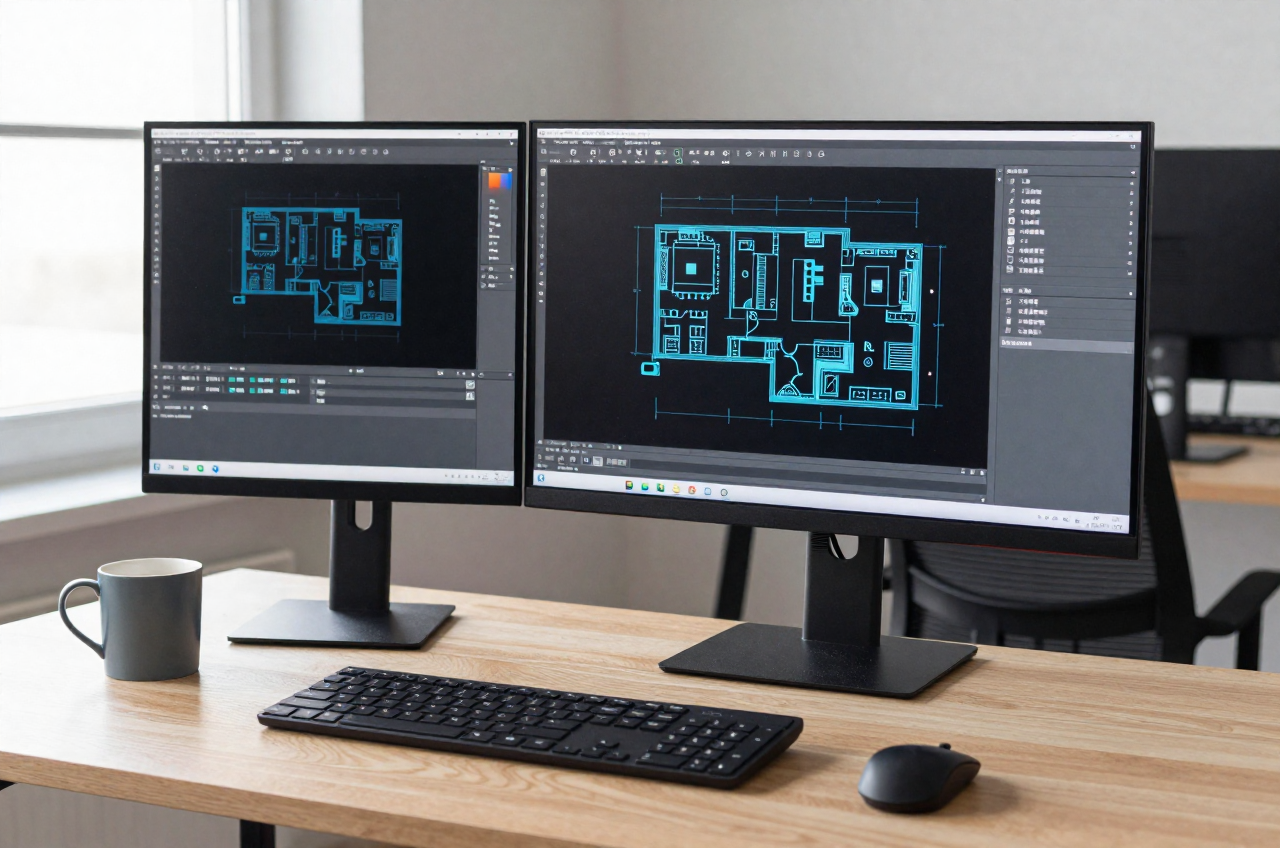
오토캐드(AutoCAD)는 건축·토목·기계 설계에서 가장 널리 쓰이는 2D/3D 제도 소프트웨어다. 처음 배우는 사람이 가장 먼저 부딪히는 벽은 화면 구성이나 3D가 아니라 명령어다. 오토캐드는 마우스로 아이콘을 찾아 누르는 것보다, 키보드로 명령어 별칭(alias)을 입력하고 스페이스바(또는 엔터)로 실행하는 방식이 압도적으로 빠르다. 실무자들이 왼손은 키보드 별칭, 오른손은 마우스에 두고 작업하는 이유가 여기에 있다. 표기한 단축키는 오토캐드 기본 설정(acad.pgp) 기준이며, 사용자가 ALIASEDIT 명령이나 acad.pgp 파일 편집으로 직접 바꿔 쓸 수도 있다.
■ 명령어를 다루는 기본 원리
오토캐드 작업의 리듬은 단순하다. ① 단축키 입력 → ② 스페이스바/엔터로 실행 → ③ 명령행(Command Line)이 요구하는 값 입력 → ④ 다시 스페이스바로 완료의 반복이다. 여기서 세 가지 습관이 속도를 가른다. 첫째, 화면 하단(또는 팝업)의 명령행 메시지를 항상 읽는다. 오토캐드는 지금 무엇을 입력해야 하는지 매 단계 안내한다. 둘째, 방금 쓴 명령을 반복할 때는 아무것도 입력하지 않고 스페이스바만 다시 누르면 직전 명령이 재실행된다. 셋째, 잘못했으면 Esc로 명령을 취소하고, U 또는 Ctrl+Z로 되돌린다. 이 네 개 키(스페이스, 엔터, Esc, U)만 몸에 익어도 작업 속도가 크게 달라진다. 별칭이 떠오르지 않을 때는 명령 이름의 앞 글자 몇 개만 입력해도 명령행에 자동완성 후보가 뜨니 거기서 고르면 된다.
■ 그리기(Draw) 명령어
도면의 실제 형상을 만드는 명령이다. 그중에서도 PLINE(폴리라인)은 여러 선분이 하나의 객체로 묶여 이동·오프셋·면적 산출에 유리해, 벽체 외곽선처럼 이어지는 선은 LINE보다 PLINE으로 그리는 것이 실무 표준이다.
| 명령어 | 단축키 | 기능 |
|---|---|---|
| LINE | L | 시작점과 끝점을 잇는 직선. 연속 입력 가능하나 각 선분이 별개 객체다. |
| PLINE | PL | 여러 선분·호를 하나로 묶는 폴리라인. 벽·외곽선·면적 산출에 유리. |
| CIRCLE | C | 원. 중심점과 반지름(R)/지름(D), 또는 2점·3점·접선 방식으로 작성. |
| ARC | A | 호. 기본은 시작점·두 번째 점·끝점 세 점으로 그린다. |
| RECTANG | REC | 직사각형. 두 대각점을 지정하며, 폭·높이를 직접 입력할 수도 있다. |
| POLYGON | POL | 정다각형. 변의 수 입력 후 내접(I)/외접(C) 원 기준으로 작성. |
■ 편집(Modify) 명령어
도면 작업 시간의 대부분은 그리기가 아니라 편집에 쓰인다. 특히 OFFSET(간격 복사), TRIM(자르기), EXTEND(연장)는 벽 두께를 만들고 교차부를 정리하는 데 끊임없이 반복되므로 가장 먼저 손에 익혀야 한다.
| 명령어 | 단축키 | 기능 |
|---|---|---|
| COPY | CO / CP | 객체를 복사해 지정 위치에 붙인다. 기준점→목표점 방식. |
| MOVE | M | 객체를 이동. 조작은 COPY와 같으나 원본이 남지 않는다. |
| OFFSET | O | 지정한 거리만큼 평행한 복사본 생성. 벽 두께·간격선의 핵심. |
| TRIM | TR | 경계까지 객체를 잘라낸다. 교차선 정리의 필수 명령. |
| EXTEND | EX | 객체를 경계선까지 연장. TRIM과 짝을 이룬다(Shift 누르면 상호 전환). |
| FILLET | F | 두 선의 모서리를 반지름 값으로 둥글게. R=0이면 두 선을 직각으로 정확히 만난다. |
| CHAMFER | CHA | 두 선의 모서리를 비스듬히(모따기) 처리. |
| MIRROR | MI | 대칭축을 기준으로 반전 복사. 좌우 대칭 평면에 유용. |
| ARRAY | AR | 일정 규칙(직사각형/원형/경로)으로 다수 배열 복사. 기둥·창 반복에 사용. |
| ROTATE | RO | 기준점을 축으로 회전. 각도 직접 입력 또는 참조(R) 방식. |
| SCALE | SC | 기준점 기준 크기 확대·축소. 비율은 배율로 입력. |
| STRETCH | S | 걸침 선택한 부분만 늘이거나 줄인다. 방 크기 조정에 유용. |
| ERASE | E | 객체 삭제. 선택 후 Delete 키와 동일. |
■ 치수·문자(Annotation) 명령어
도면은 형상만으로 끝나지 않는다. 치수와 문자가 들어가야 시공이 가능한 정보가 된다. 치수는 1:1 실제 크기로 그린 객체에 그대로 기입하고, 문자·치수의 화면상 크기는 출력 축척에 맞춰 치수 스타일과 문자 높이로 조정한다.
| 명령어 | 단축키 | 기능 |
|---|---|---|
| DIMLINEAR | DLI | 수평·수직 치수. 가장 많이 쓰는 선형 치수. |
| DIMALIGNED | DAL | 경사진 선과 나란한 정렬 치수. |
| DIMCONTINUE | DCO | 앞 치수에 이어 연속 치수를 기입. |
| MTEXT | MT / T | 여러 줄 문자. 범위를 지정해 단락 단위로 입력·편집. |
| DTEXT / TEXT | DT | 한 줄씩 입력하는 단일행 문자. 간단한 라벨에 적합. |
| MLEADER | MLD | 지시선(화살표)+문자. 재료·부위 지시에 사용. |
■ 관리(Layer·Block·출력) 명령어
도면의 품질과 유지·관리는 이 명령들에서 갈린다. 특히 도면층(LAYER)은 벽·문·치수·문자·해치를 색과 선 종류로 구분해 관리하는 뼈대이며, 도면층 정리가 안 된 파일은 수정할수록 엉킨다.
| 명령어 | 단축키 | 기능 |
|---|---|---|
| LAYER | LA | 도면층 생성·색·선종류·켜기/끄기·잠금 관리. 도면 구조의 기본. |
| BLOCK | B | 반복 객체(문·창·가구)를 하나의 블록으로 정의. |
| INSERT | I | 정의한 블록이나 외부 도면을 삽입. |
| HATCH | H | 영역을 재료 패턴·단색으로 채운다(벽 단면, 바닥 마감 등). |
| PLOT | Ctrl+P | 도면을 출력·PDF로 내보내기. 배치공간에서 축척 지정. |
| MATCHPROP | MA | 한 객체의 속성(도면층·색·선종류)을 다른 객체에 복사. |
| EXPLODE | X | 블록·폴리라인을 개별 객체로 분해. |
■ 도면 한 장을 완성하는 작업 순서
명령어를 외우는 것보다 중요한 것은 순서다. 건축 평면도를 그린다면 대체로 다음 흐름을 따른다.
- 단위·도면층 설정 — UNITS로 단위(건축은 보통 mm)를 정하고, LAYER로 벽·문/창·치수·문자·해치 도면층을 색과 선종류를 달리해 미리 만든다.
- 기준선·외벽 — 중심선(축선)을 그린 뒤 OFFSET으로 벽 두께만큼 복사해 외벽·내벽 외곽선을 만든다.
- 개구부 정리 — TRIM/EXTEND로 벽 교차부와 문·창 자리를 정리하고, 문·창은 BLOCK을 INSERT로 배치한다.
- 치수·문자 — DIMLINEAR로 실 치수를 넣고 MTEXT로 실명·주기(注記)를 기입한다.
- 해치 — HATCH로 벽 단면, 바닥 마감 등 재료를 표현한다.
- 배치·출력 — 배치공간(Layout)에서 뷰포트를 만들어 축척(예: 1/100)을 맞추고 PLOT으로 출력하거나 PDF로 내보낸다.
핵심은 모델공간(Model)에는 항상 실제 크기 1:1로 그린다는 점이다. 축척은 그림을 줄여 그리는 것이 아니라, 출력 단계에서 배치공간의 뷰포트로 맞춘다. 초보가 도면을 1/100로 축소해 그리기 시작하면 치수·블록·문자가 전부 어긋난다.
■ 자주 쓰는 기능키·보조 도구
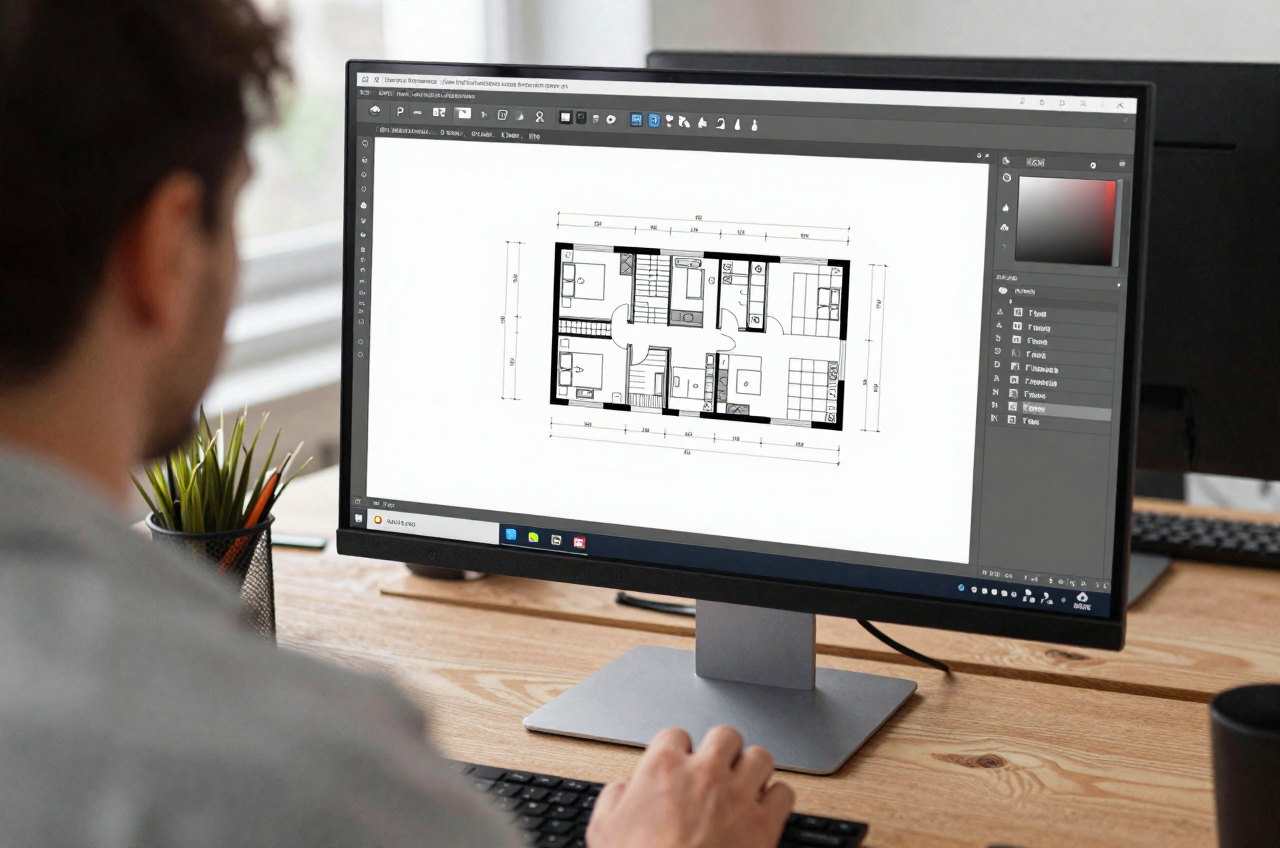
명령어 못지않게 정확도를 좌우하는 것이 하단 상태막대의 보조 기능이다. 특히 객체스냅(OSNAP)이 꺼져 있으면 선이 미세하게 어긋나 도면이 전부 부정확해지므로 반드시 켜고 작업한다.
| 키 | 기능 |
|---|---|
| F3 (OSNAP) | 객체스냅. 끝점·중간점·중심·교차점 등 정확한 지점에 커서가 달라붙는다. |
| F8 (ORTHO) | 직교 모드. 수평·수직으로만 선이 그려진다. |
| F10 (POLAR) | 극좌표 추적. 지정 각도(15°·30°·45° 등)로 방향을 잡아준다. |
| F11 (OTRACK) | 객체스냅 추적. 기존 점을 기준으로 정렬선을 끌어온다. |
| F12 (DYN) | 동적 입력. 커서 옆에서 길이·각도를 바로 입력. |
■ 초보가 자주 막히는 지점
- 객체스냅을 끄고 그린다 — 눈대중으로 끝점을 클릭하면 선이 미세하게 벌어진다. F3을 켜고 끝점(Endpoint)·교차점(Intersection) 스냅을 기본으로 쓴다.
- LINE만 쓰고 PLINE을 안 쓴다 — 이어지는 외곽선은 PLINE으로 그려야 이동·오프셋·면적 산출이 한 번에 된다. 이미 그린 여러 LINE은 PEDIT의 결합(Join)으로 폴리라인화할 수 있다.
- 도면층 없이 한 층에 다 그린다 — 색·선굵기·출력 제어가 불가능해진다. 처음부터 벽/문창/치수/문자/해치를 도면층으로 나눈다.
- 단위·축척 혼동 — 실제 크기로 그리지 않고 축소해 그리면 치수와 블록이 어긋난다. 모델은 1:1, 축척은 출력에서.
- 같은 명령을 매번 다시 입력 — 직전 명령은 스페이스바만 눌러 반복하고, 자주 쓰는 별칭(L·O·TR·CO·M)부터 손에 익힌다.
참고 문헌
자주 묻는 질문
오토캐드에서 직전 명령을 반복하려면 어떻게 하나요?
아무것도 입력하지 않고 스페이스바만 다시 누르면 직전 명령이 재실행됩니다. 잘못했을 때는 Esc로 명령을 취소하고 U 또는 Ctrl+Z로 되돌립니다. 스페이스, 엔터, Esc, U 네 개 키만 몸에 익어도 작업 속도가 크게 달라집니다.
LINE과 PLINE은 어떻게 다르고 언제 써야 하나요?
LINE은 각 선분이 별개 객체이고, PLINE은 여러 선분·호를 하나의 객체로 묶는 폴리라인입니다. PLINE은 이동·오프셋·면적 산출에 유리해 벽체 외곽선처럼 이어지는 선에 씁니다. 이미 그린 여러 LINE은 PEDIT의 결합(Join)으로 폴리라인화할 수 있습니다.
도면을 처음부터 1/100로 줄여서 그려도 되나요?
안 됩니다. 모델공간에는 항상 실제 크기 1:1로 그리고, 축척은 출력 단계에서 배치공간의 뷰포트로 맞춥니다. 도면을 1/100로 축소해 그리기 시작하면 치수·블록·문자가 전부 어긋납니다.
객체스냅(OSNAP)은 왜 켜고 작업해야 하나요?
꺼져 있으면 선이 미세하게 어긋나 도면이 부정확해지기 때문입니다. F3으로 켜면 끝점·중간점·중심·교차점 등 정확한 지점에 커서가 달라붙습니다. 끝점(Endpoint)과 교차점(Intersection) 스냅을 기본으로 씁니다.
같은 주제의 글
 건축공부석재 시공 공법, 외벽 돌붙임 건식과 습식 – 무엇을 언제 쓰나AI로 만든 예시 이미지 건물 외벽을 돌로 마감하면 콘크리트나 벽돌과는 다른 묵직한 질감과 내구성을 얻는다. 그러나 석재를 어떤 방식으로 구조체에 붙이느냐에 따라 하자 위험,…
 건축공부조도계산 방법 – 광속법 공식과 실지수 결정법, 감광보상률까지 광속법에 의한 계산식-------N * F * U E = ---------------- -------A * D ------N * F * U * M E = ---------------------------------AE :…
 건축공부건축화 조명의 종류 – 광천장·코브조명·코퍼·다운라이트 방식과 특징 건축화 조명의 종류 제목 그림 — 아키포털 자료 도해아키포털 자료 도해 광천장 조명조명 방식천장면에 확산투과재인 메탈, 아크릴 수지판을 붙이고, 천장 내부에 광원을 배치하여 조명하는 방식특징천장면이…