
업데이트 2026년 10월 15일읽는 시간 약 5분
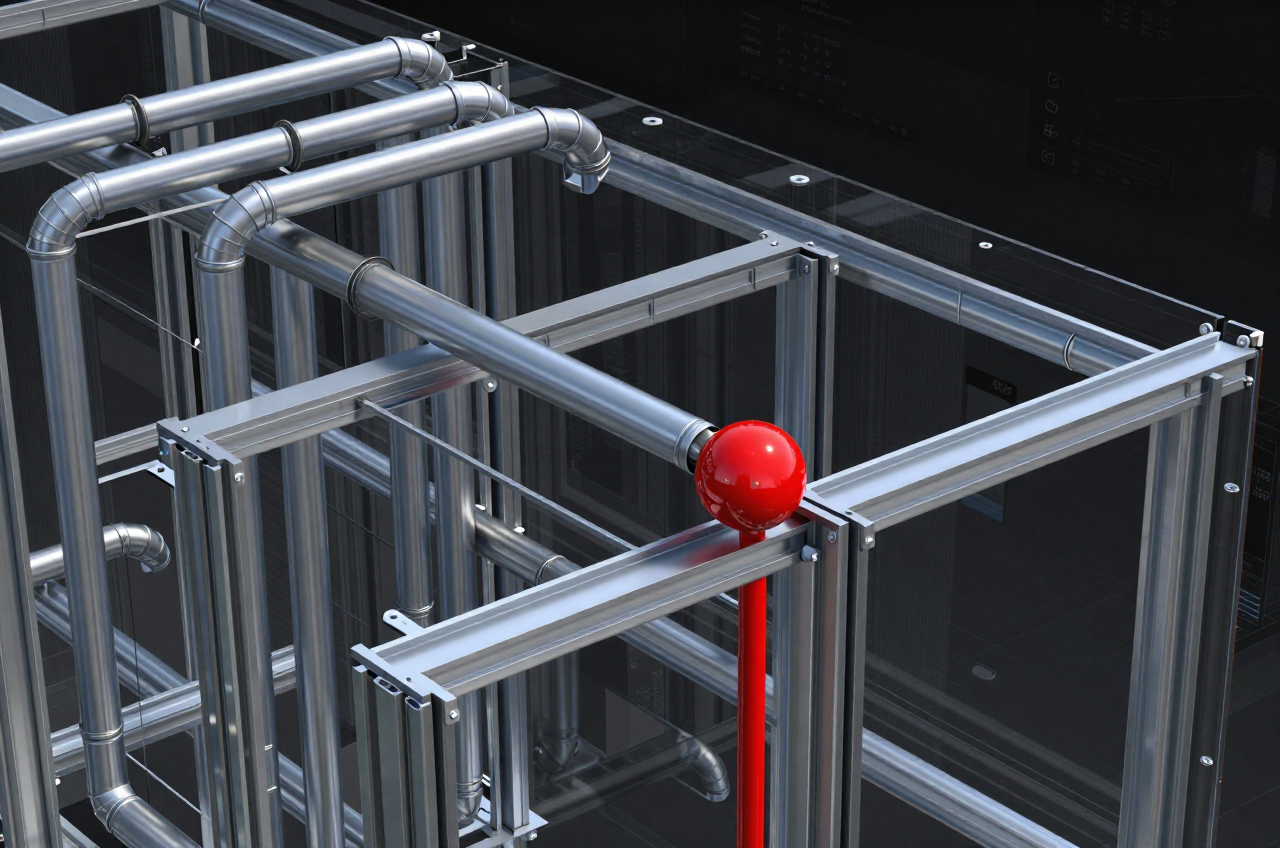
간섭체크(Clash Detection)는 서로 다른 분야가 각자 그린 BIM 모델을 하나로 합쳐, 물리적으로 부딪치거나 필요한 이격이 확보되지 않은 지점을 자동으로 찾아내는 작업이다. 도면 단계에서는 구조·건축·기계·전기·소방을 따로 그려 두기 때문에 서로 겹치는 부분이 눈에 잘 띄지 않는다. 배관이 보를 관통하거나 덕트가 기둥과 겹치는 문제는 대개 현장에서 자재가 올라간 뒤에야 드러나고, 그때 뜯어고치면 설계 단계에서 잡는 것보다 비용과 공기가 몇 배로 든다. Navisworks의 Clash Detective는 이 충돌을 좌표·부재 정보와 함께 목록으로 뽑아 주는 도구로, 국내외 대형 현장의 BIM 조정(Coordination) 업무에서 사실상 표준으로 쓰인다.
■ 1단계 : 모델 병합(Append)
간섭체크의 출발점은 여러 분야 모델을 하나의 씬으로 합치는 것이다. Revit·Tekla·AutoCAD 등에서 내보낸 NWC 파일을 Navisworks에서 열 때는 Open이 아니라 Append(추가)를 써야 한다. Open은 기존 씬을 덮어쓰지만 Append는 여러 모델을 겹쳐 올리기 때문이다. 각 분야가 동일한 공유좌표(Shared Coordinates)로 내보내야 모델이 제 위치에 정렬된다. 정렬이 어긋나 보이면 Navisworks에서 억지로 옮기지 말고, Revit 원본의 공유좌표를 바로잡아 NWC를 다시 출력하는 것이 정석이다. 합친 결과는 NWF(참조 링크가 살아 있는 파일)로 저장해 두면 원본 모델이 갱신될 때마다 자동으로 최신본을 반영한다.
■ 2단계 : 셀렉션 A / B 지정
Clash Detective 패널을 열고 Add Test로 새 검사를 만든 뒤, Select 탭에서 Selection A와 Selection B 두 그룹을 지정한다. A와 B에 담긴 요소끼리만 충돌을 검사하므로, 무엇을 A에 담고 무엇을 B에 담느냐가 검사의 성격을 결정한다. 예를 들어 A에 구조(보·기둥·슬래브), B에 기계 배관을 넣으면 ‘구조 대 배관’ 충돌만 걸러진다. 전체 모델을 통째로 A·B에 넣으면 같은 분야끼리의 무의미한 충돌까지 쏟아지므로, 검색 세트(Search Set)나 선택 세트(Selection Set)로 분야별 그룹을 미리 만들어 두고 그것을 지정하는 것이 실무 방식이다.
■ 3단계 : 클래시 유형과 허용오차(Tolerance)
Settings 영역에서 충돌 유형과 허용오차를 정한다. 유형은 세 가지다.
| 유형 | 의미 | 대표 용도 | 허용오차 해석 |
|---|---|---|---|
| Hard | 두 요소가 실제로 교차·관통 | 배관이 보를 뚫는 등 물리적 충돌 | 이 값보다 작은 겹침은 무시(모델 오차 걸러냄) |
| Clearance | 지정한 최소 이격거리 미확보 | 점검공간·단열·피복 이격 확보 | 이 값보다 가까운 간격을 충돌로 검출 |
| Duplicate | 동일 요소가 같은 위치에 중복 | 이중 모델링·중복 링크 탐지 | 형상이 겹치는 중복 객체 검출 |
Hard 클래시의 허용오차는 보통 5~10mm 정도로 둔다. 0으로 두면 반올림·내보내기 오차 때문에 스치기만 한 접점까지 충돌로 잡혀 목록이 부풀고, 너무 크게 두면 실제 관통을 놓친다. Clearance는 요구 이격에 맞춰 값을 정하는데, 예를 들어 점검이 필요한 밸브 주변 300mm, 전기 케이블 트레이 상부 유지관리 공간 등 기준이 있는 항목에 쓴다. Run Test를 누르면 검사가 실행되고 결과가 Results 탭에 뜬다.
■ 4단계 : 룰(Rules)로 오검출 줄이기
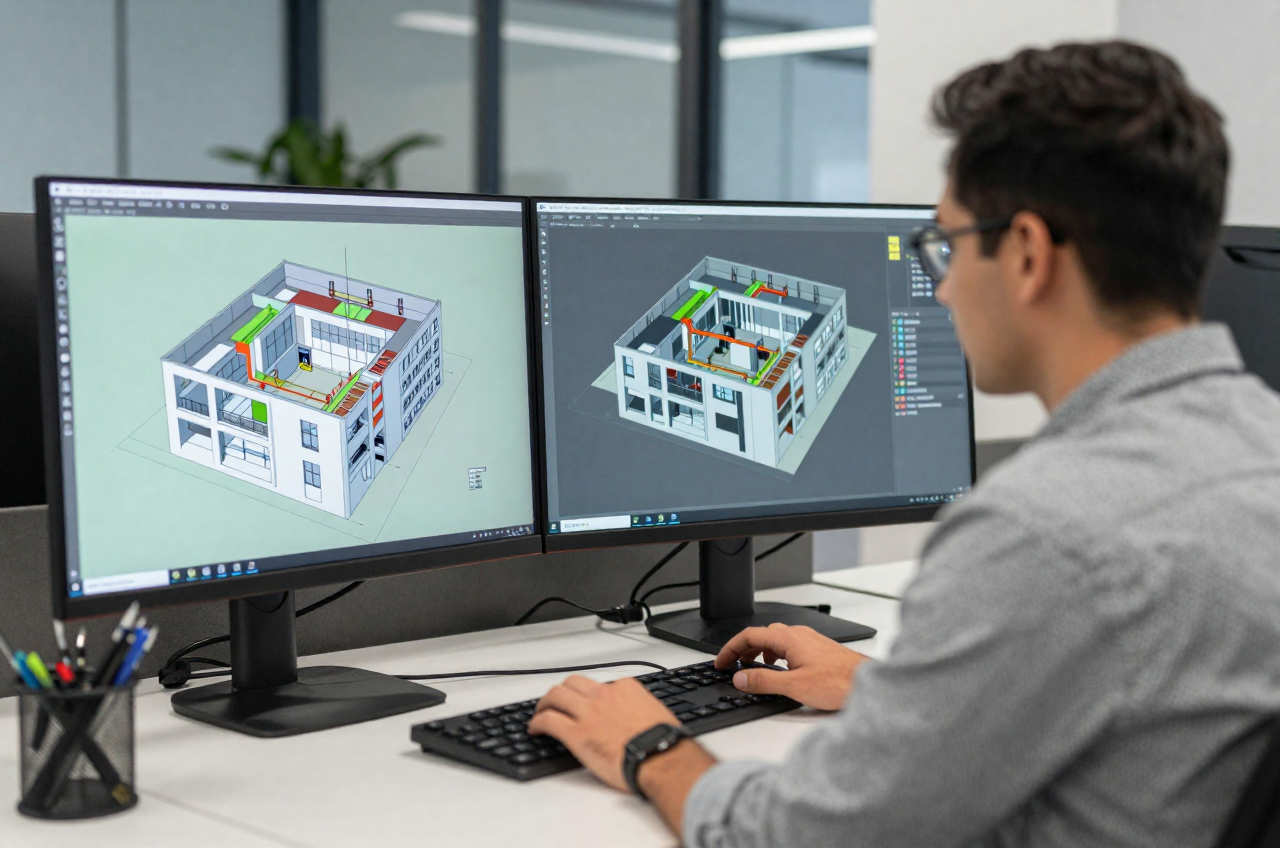
모델을 합치면 충돌이 수백~수천 건씩 뜨는데, 상당수는 실제로 문제가 아닌 오검출(false positive)이다. Rules 탭에서 미리 정한 규칙으로 이런 항목을 검사에서 제외한다. 자주 쓰는 규칙은 다음과 같다.
| 규칙 | 걸러내는 대상 |
|---|---|
| Items in same layer / same group | 같은 레이어·그룹 안에서의 자기 충돌 |
| Items in same file | 동일 분야 파일 내부의 충돌(같은 분야끼리는 별도 검사) |
| Items in same composite object | 배관과 이음쇠처럼 끝점이 맞닿는 정상 접점 |
특히 ‘same composite object’ 규칙은 배관 직관과 피팅, 덕트와 연결부처럼 설계상 당연히 붙어 있는 접점을 대량으로 걸러 주어 실무에서 가장 유용하다. 룰을 잘 세팅하면 원시 충돌 수천 건이 실제로 검토할 수백 건 이하로 줄어든다.
■ 5단계 : 결과 그룹화와 SwitchBack
Results 탭의 충돌은 위치·부재·심각도별로 정렬하고, 성격이 같은 것끼리 묶어(Group) 관리한다. 예를 들어 ‘3층 기계실 덕트-보 충돌 12건’을 한 그룹으로 만들어 담당자 한 명에게 넘기면 개별로 흩어진 것보다 처리가 빠르다. 각 충돌은 상태를 New(신규)·Active(검토중)·Reviewed(검토완료)·Approved(승인)·Resolved(해결)로 지정해 이력을 남긴다. 승인(Approved) 처리할 때는 왜 문제가 아닌지 코멘트로 근거를 남겨야 다음 회차에서 다시 논쟁하지 않는다. 특정 충돌을 고칠 때는 SwitchBack 기능을 쓴다. Navisworks에서 충돌 요소를 선택하고 SwitchBack을 실행하면, 연결된 Revit이 그 요소를 화면 중앙에 잡아 준다. 좌표를 일일이 찾을 필요 없이 원본 모델에서 바로 수정할 수 있다.
■ 6단계 : 리포트 내보내기
Report 탭에서 충돌 목록을 문서로 내보낸다. 형식은 용도에 따라 고른다.
| 형식 | 특징·용도 |
|---|---|
| HTML(Tabular) | 스냅샷 이미지·좌표·상태를 표로 정리, 조정회의 배포용으로 가장 무난 |
| XML | 다른 시스템·대시보드로 데이터 연계 |
| BCF | 이슈를 Revit 등 저작도구로 되돌려 담당자에게 배정(개방형 협업 표준) |
리포트에는 각 충돌의 좌표, 관련 부재, 스냅샷, 상태와 코멘트가 담기므로, 조정회의에서 화면 없이도 논의할 수 있는 근거 자료가 된다.
■ 실무 요령 정리
| 항목 | 권장 |
|---|---|
| 모델 로드 | Open이 아닌 Append, NWF로 저장해 참조 유지 |
| 정렬 | 공유좌표로 통일, 어긋나면 원본에서 재출력 |
| 검사 순서 | MEP-구조 → MEP-MEP → 건축-구조 (리스크 큰 것부터) |
| Hard 허용오차 | 5~10mm로 시작 |
| 승인 처리 | 코멘트로 근거 필수 기록 |
| 수정 | SwitchBack으로 원본 저작도구에서 |
■ 검토 기준은 먼저, 회차는 정기적으로
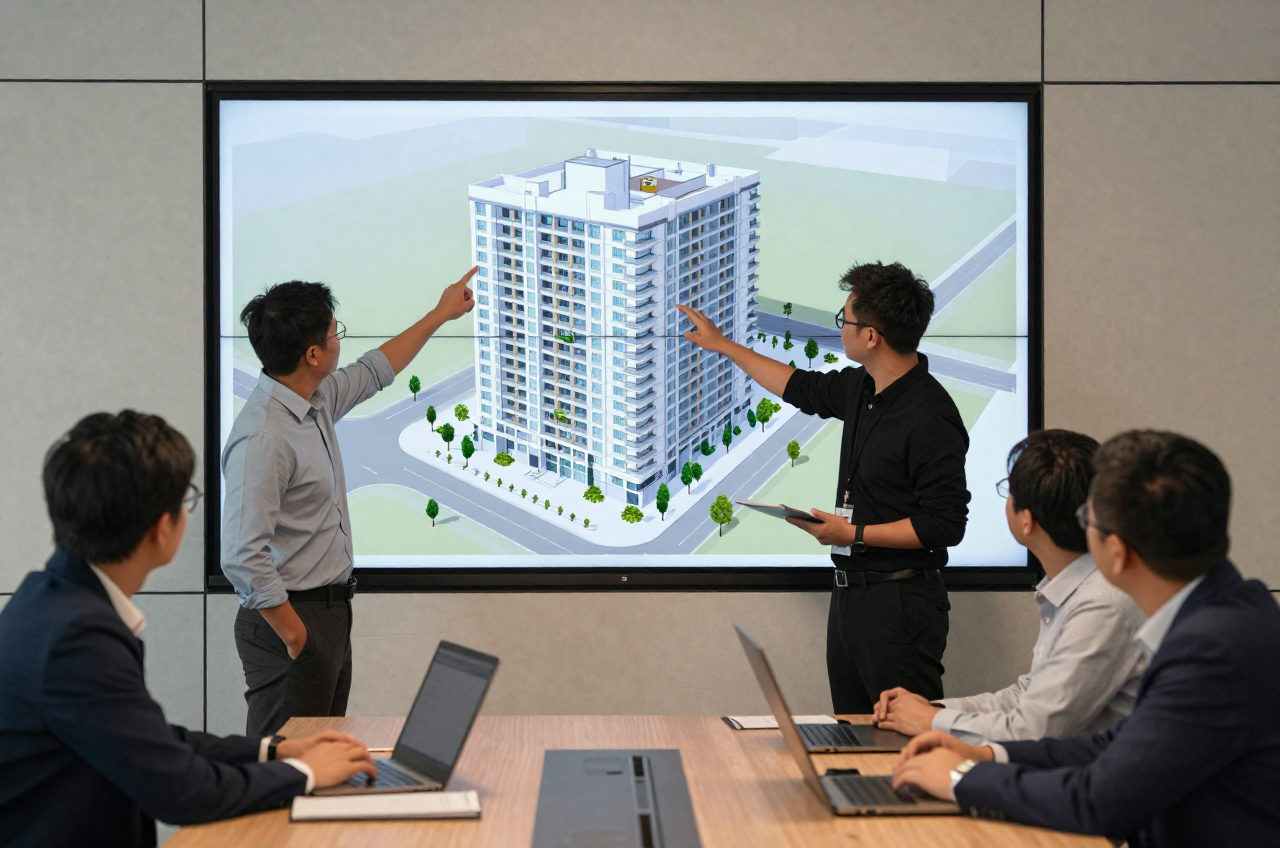
간섭체크의 어려움은 충돌을 찾는 데보다 쏟아지는 목록에서 고칠 것을 가려내는 데 있다. 검색 조건, 무시할 유형, 허용오차를 시작 전에 합의하지 않으면 결과가 많을수록 쓸모가 떨어지고 중요한 충돌이 사소한 항목에 묻힌다.
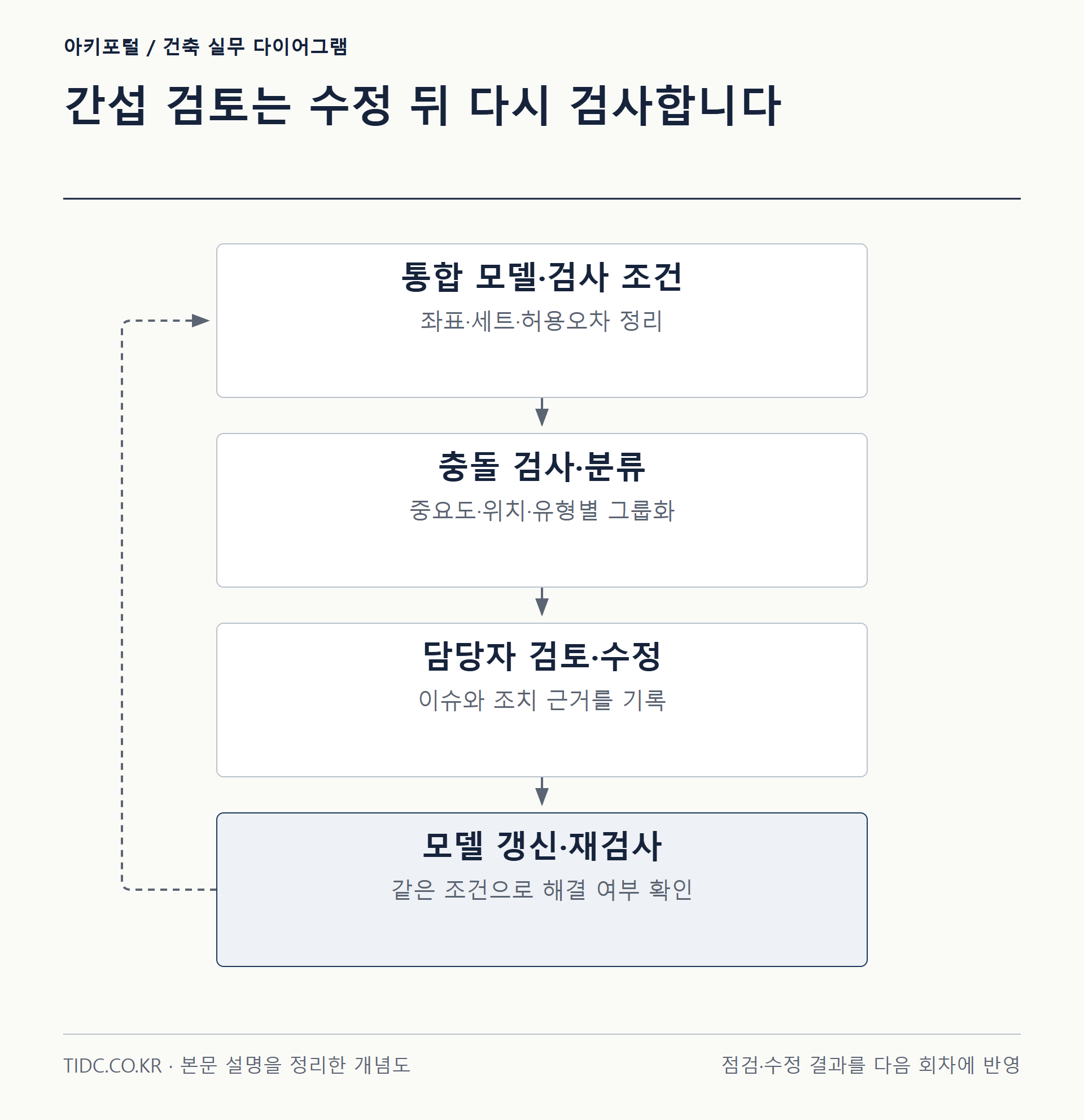
검사는 설계가 진전될 때마다 반복하는 주기로 운영한다. 모델 갱신 → 검사 → 그룹화 → 조정회의 → 수정 → 재검사의 간격을 정하고, 승인·해결 상태와 코멘트를 결과에 남겨 두면 회차가 거듭돼도 같은 충돌을 두 번 검토하지 않는다.
참고 문헌
자주 묻는 질문
Navisworks에서 Open과 Append는 어떻게 다른가요?
Open은 기존 씬을 덮어쓰고 Append는 여러 모델을 겹쳐 올립니다. 그래서 분야별 NWC 파일을 합칠 때는 Append(추가)를 써야 합니다. 합친 결과를 NWF로 저장해 두면 원본 모델이 갱신될 때마다 최신본을 반영합니다.
Hard, Clearance, Duplicate 클래시는 각각 무엇인가요?
Hard는 두 요소가 실제로 교차·관통하는 충돌입니다. Clearance는 지정한 최소 이격거리가 확보되지 않은 경우이고, Duplicate는 동일 요소가 같은 위치에 중복된 경우입니다. Hard 클래시의 허용오차는 보통 5~10mm 정도로 둡니다.
간섭체크 결과가 수천 건 나오면 어떻게 줄이나요?
Rules 탭의 규칙으로 오검출을 검사에서 제외합니다. 특히 same composite object 규칙은 배관 직관과 피팅처럼 설계상 당연히 붙어 있는 접점을 대량으로 걸러 줍니다. 룰을 잘 세팅하면 원시 충돌 수천 건이 실제로 검토할 수백 건 이하로 줄어듭니다.
SwitchBack 기능은 언제 쓰나요?
특정 충돌을 원본 모델에서 고칠 때 씁니다. Navisworks에서 충돌 요소를 선택하고 SwitchBack을 실행하면 연결된 Revit이 그 요소를 화면 중앙에 잡아 줍니다. 좌표를 일일이 찾을 필요 없이 원본 모델에서 바로 수정할 수 있습니다.
같은 주제의 글
 BIM 실무 팁Revit 뷰 범위(View Range) 완전 정복 – 평면도에서 요소가 안 보이거나 잘리는 진짜 이유평면도를 열었는데 분명히 모델링한 벽이 안 보이거나, 창문이 이상하게 잘려 보이거나, 아래층 계단이 유령처럼 비쳐 보이는 경험은 Revit을 쓰는 사람이라면 누구나 한 번쯤 겪는다.…
 BIM 실무 팁Revit 복사/감시(Copy/Monitor)와 조정 검토 – 건축·구조 모델의 레벨·그리드를 어긋나지 않게 관리하는 법건축 모델과 구조 모델을 각각 따로 만들다 보면 어느 순간 두 모델의 층 높이가 서로 다르고, 기둥 그리드가 몇십 밀리미터씩 어긋나 있는 상황을 마주하게…
 BIM 실무 팁Revit 단계(Phasing)와 철거 뷰 – 리모델링 모델에서 기존·철거·신설을 구분하는 법리모델링 프로젝트의 모델을 열어 보면 신축 프로젝트에서는 없던 질문이 생긴다. 이 벽은 그대로 두는 벽인가, 뜯어낼 벽인가, 아니면 새로 세우는 벽인가. 도면 위에서는 기존·철거·신설을…