
업데이트 2026년 10월 15일읽는 시간 약 8분
건축 모델과 구조 모델을 각각 따로 만들다 보면 어느 순간 두 모델의 층 높이가 서로 다르고, 기둥 그리드가 몇십 밀리미터씩 어긋나 있는 상황을 마주하게 된다. 한쪽에서 층고를 조정했는데 다른 쪽에 전달이 안 됐거나, 전달은 됐는데 손으로 옮기다 숫자를 잘못 넣은 경우가 대부분이다. 레벨과 그리드는 모든 요소가 기대는 기준선이므로 여기서 어긋나면 벽·기둥·슬래브가 통째로 엇갈리고, 나중에 간섭체크에서 수백 건의 가짜 충돌로 되돌아온다. Revit에는 이 문제를 구조적으로 막기 위한 도구가 있다. 바로 복사/감시(Copy/Monitor)와 조정 검토(Coordination Review)다.
■ 복사/감시란 무엇인가 – ‘복사’가 아니라 ‘관계’를 만드는 도구
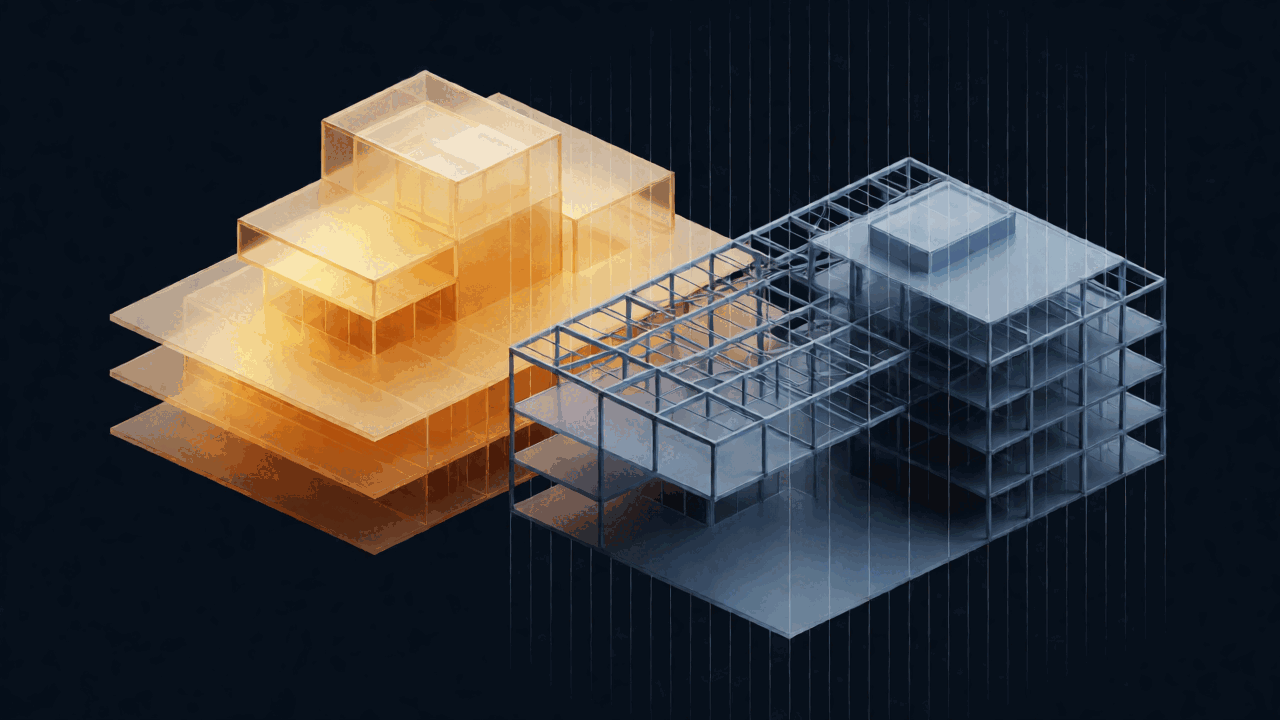
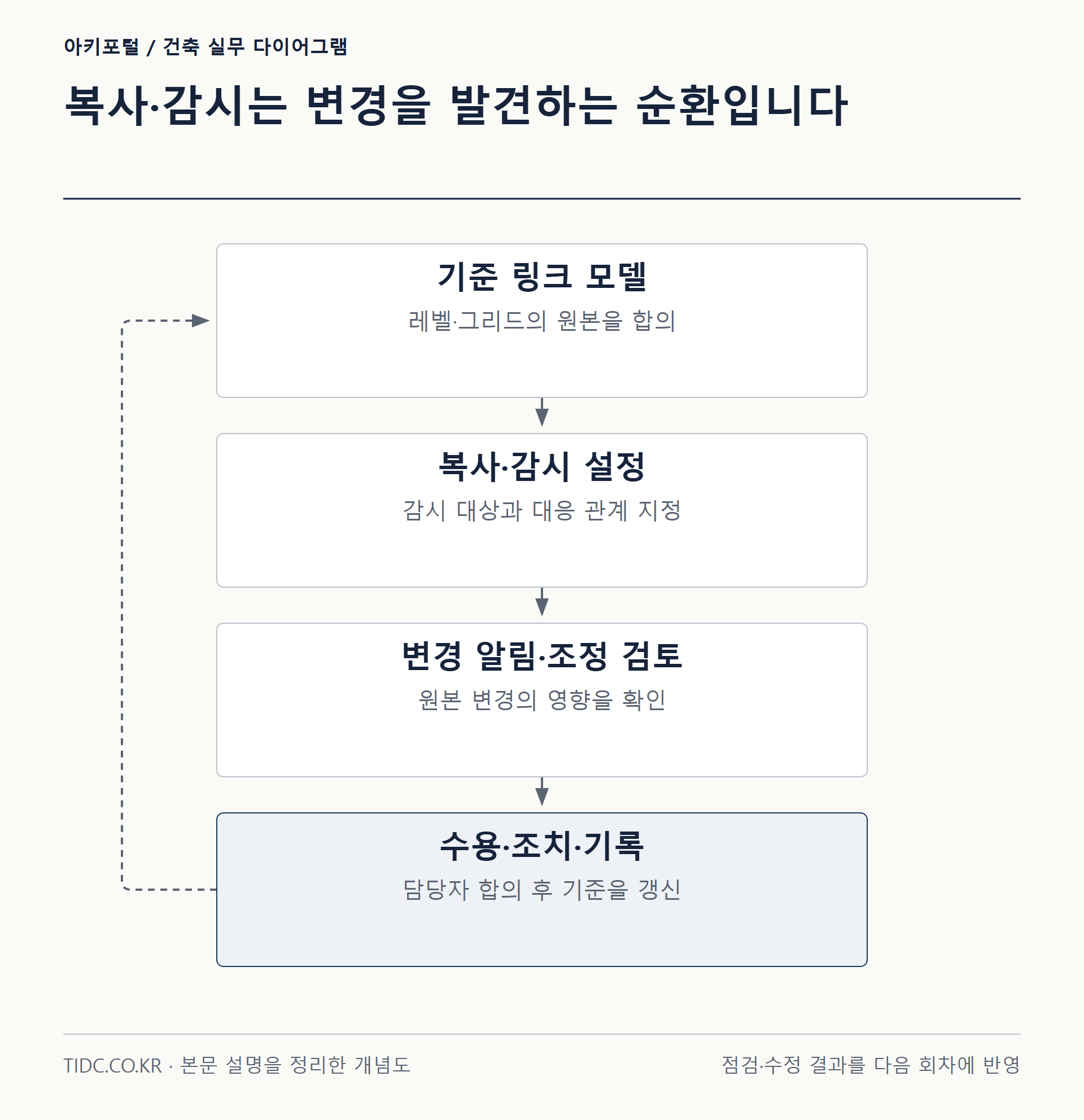
복사/감시는 링크된 다른 분야 모델(또는 같은 프로젝트 안)의 요소를 내 모델로 복사하면서, 원본과 사본 사이에 감시 관계를 걸어 두는 기능이다. 일반 복사·붙여넣기와 결정적으로 다른 점은 이 관계다. 원본 레벨이 100mm 올라가거나 그리드 이름이 바뀌면, Revit이 내 모델을 열 때 “감시 중인 요소가 변경되었다”는 경고를 띄우고 조정 검토 목록에 항목을 쌓는다. 즉 상대방이 무엇을 바꿨는지 내가 일일이 도면을 대조하지 않아도 Revit이 대신 추적해 준다. 공식 문서 기준으로 감시할 수 있는 요소는 레벨, 그리드, 기둥(경사 기둥 제외), 벽, 바닥, 개구부, MEP 설비(fixtures)다. 벽을 감시할 때는 문·창 개구부까지 함께 감시할지, 바닥을 감시할 때는 샤프트 같은 삽입 요소·개구부까지 감시할지를 선택할 수 있다.
■ 시작 전 준비 – 공유좌표와 링크 방식
복사/감시는 링크 모델이 제 위치에 놓여 있다는 전제 위에서 동작한다. 링크를 ‘자동 – 원점 대 원점’이나 ‘중심 대 중심’으로 대충 붙여 놓고 감시를 걸면, 나중에 좌표를 바로잡는 순간 감시 관계가 전부 ‘이동됨’ 경고로 뒤덮인다. 따라서 순서는 다음과 같다. 먼저 프로젝트의 공유좌표를 확정하고, 링크는 ‘자동 – 공유 좌표에 의해’로 삽입한다. 그다음 [공동작업(Collaborate)] 탭 > [조정(Coordinate)] 패널 > [복사/감시] > [링크 선택(Select Link)]을 눌러 화면에서 링크 모델을 클릭한다. 같은 프로젝트 안의 요소끼리 관계를 걸 때는 [현재 프로젝트 사용(Use Current Project)]을 쓴다. 링크를 선택하면 리본이 복사/감시 전용 탭으로 바뀌고 [옵션], [복사], [감시], [마침] 도구가 나타난다.
■ 옵션 대화상자 – 레벨을 가져올 때 반드시 손대야 하는 항목
[복사]를 누르기 전에 [옵션]부터 열어야 한다. 옵션 대화상자는 레벨·그리드·기둥·벽·바닥 탭으로 나뉘어 있고, 각 탭에서 링크 모델의 원본 유형이 내 모델의 어떤 유형으로 복사될지를 매핑한다. 예를 들어 건축 모델의 ‘콘크리트 벽 200’을 구조 모델에서는 ‘구조 벽 – RC 200’으로 받도록 미리 짝지어 두는 식이다. 실무에서 가장 자주 만지는 것은 레벨 탭이다. 아래 표는 레벨 탭의 주요 매개변수와 쓰임을 정리한 것이다.
| 매개변수 | 동작 | 실무에서 쓰는 이유 |
|---|---|---|
| 레벨 간격띄우기(Offset Level) | 복사되는 레벨을 원본에서 지정 값만큼 위·아래로 띄움 | 건축 마감 두께만큼 구조 레벨을 낮게 잡을 때(예: -150mm) 음수 입력 |
| 같은 이름의 레벨 재사용(Reuse Levels with the same name) | 내 모델에 같은 이름의 레벨이 이미 있으면 새로 만들지 않고 그 레벨에 관계만 연결 | 템플릿에 기본 레벨이 들어 있는 경우 중복 레벨 방지 |
| 간격띄우기 범위 내 재사용(Reuse if within offset) | 간격띄우기 값 안쪽의 비슷한 높이에 레벨이 이미 있으면 복사하지 않고 관계만 연결 | 이름은 달라도 높이가 같은 레벨을 하나로 합칠 때 |
| 레벨 이름에 접미어 추가(Add suffix to Level Name) | 복사된 레벨 이름 뒤에 문자열을 붙임 | 구조 레벨을 ‘L3 S’처럼 구분해 브라우저에서 섞이지 않게 |
이 옵션을 건너뛰고 [복사]부터 누르면 ‘3F’와 ‘3F(2)’처럼 같은 높이의 레벨이 두 개 생기고, 그 위에 평면 뷰가 하나 더 생기는 사고가 난다. 옵션 설정 후 [복사]를 누른 뒤 옵션 막대의 [다중(Multiple)]을 체크하면 레벨과 그리드를 한 번에 여러 개 선택해 복사할 수 있다. 선택을 마쳤으면 옵션 막대의 [마침]을 누르고, 마지막으로 리본의 [마침]으로 복사/감시 모드를 빠져나온다.
■ 이미 만들어 둔 레벨이 있다면 – [감시]로 관계만 연결
구조 모델을 먼저 시작해서 레벨과 그리드가 이미 다 그려져 있는 경우가 많다. 이때는 복사하지 말고 [감시(Monitor)]를 쓴다. 복사/감시 모드에서 [감시]를 누르고, 내 모델의 레벨을 먼저 클릭한 뒤 링크 모델의 대응 레벨을 클릭하면 두 요소 사이에 관계만 만들어진다. 감시 관계가 걸린 요소는 선택했을 때 작은 감시 아이콘이 함께 표시되므로, 어느 레벨이 관리 대상인지 한눈에 알 수 있다. 관계를 끊고 싶으면 요소를 선택하고 [수정] 탭 > [감시(Monitoring)] 패널 > [감시 중지(Stop Monitoring)]를 누른다.
■ 조정 검토 – 상대 모델이 바뀌었을 때 무엇을 고를 것인가
감시 관계가 걸린 뒤 링크 모델이 갱신되면, 파일을 열거나 링크를 다시 로드할 때 경고가 뜬다. 목록을 보려면 [공동작업] 탭 > [조정] 패널 > [조정 검토] > [링크 선택]으로 링크를 클릭한다. 대화상자에는 변경된 요소가 메시지 유형별로 묶여 나타나고, 각 행의 ‘작업(Action)’ 열에서 처리 방법을 고른다. 선택할 수 있는 작업은 변경 유형에 따라 달라지는데, 핵심은 다음과 같다.
| 작업 | 의미 | 언제 고르나 |
|---|---|---|
| 연기(Postpone) | 아무것도 하지 않고 나중으로 미룸 | 담당자 확인이 필요해 당장 판단할 수 없을 때 |
| 거부(Reject) | 상대 모델의 변경이 잘못됐다고 표시. 수정은 링크 모델 쪽에서 해야 함 | 구조가 정한 레벨을 건축이 임의로 옮긴 경우 등 |
| 차이 승인(Accept difference) | 차이를 인정하고, 내 요소는 그대로 둔 채 관계만 갱신 | 마감 두께 차이처럼 의도된 오프셋일 때 |
| 수정(Modify) / 이동(Move) | 변경 내용을 내 모델의 대응 요소에 그대로 적용 | 합의된 층고 변경, 그리드 위치 조정 |
| 이름 바꾸기(Rename) | 바뀐 이름을 내 요소에 적용 | ‘2F’를 ‘2FL’로 통일하는 식의 명칭 정리 |
| 요소 삭제(Delete element) | 원본이 삭제된 요소를 내 모델에서도 삭제 | 없어진 중간층·삭제된 그리드 |
| 범위 업데이트(Update extents) | 그리드·레벨의 연장 범위 변경을 반영 | 증축으로 그리드가 길어진 경우 |
이 밖에 벽·바닥을 감시할 때는 새로 추가된 개구부에 대해 ‘새 요소 복사(Copy new elements)’나 ‘새 요소 무시(Ignore new elements)’, 개구부 경계가 바뀌었을 때 ‘스케치 복사(Copy Sketch)’가 나타난다. 원칙은 하나다. 변경을 내 모델에 반영할 때는 반드시 이 대화상자를 통해서 한다. 조정 검토를 거치지 않고 레벨을 손으로 옮기면 값은 맞을지 몰라도 감시 관계가 갱신되지 않아 다음에 또 같은 경고가 뜬다. 각 행에는 ‘주석(Comments)’을 남길 수 있는데, 거부나 차이 승인을 고를 때는 이유를 적어 두어야 다음 회차에 같은 논쟁을 반복하지 않는다.
■ 보고서 만들기와 회의 활용
조정 검토 대화상자 하단의 [보고서 작성(Create Report)]을 누르면 변경 내용·선택한 작업·주석이 담긴 HTML 파일이 저장된다. 이 보고서를 분야 간 조정 회의 자료로 돌리면 “누가 언제 무엇을 바꿨고 우리는 어떻게 처리했는가”가 기록으로 남는다. 특히 거부(Reject)한 항목은 상대 팀이 자기 모델을 고쳐야 끝나는 것이므로, 보고서에 근거를 남겨 넘기는 것이 실무 관행이다.
■ 실무 요령 – 감시 대상은 가볍게, 회차는 규칙적으로
첫째, 감시 대상은 레벨과 그리드, 그리고 정말 중요한 구조 부재로 좁힌다. 벽과 바닥까지 전부 감시하면 사소한 편집마다 경고가 쌓여 정작 중요한 레벨 변경이 묻힌다. 둘째, 워크셰어링 환경이라면 감시 관계를 만드는 작업은 중앙 파일과 동기화한 직후에 한 사람이 한다. 여러 명이 동시에 같은 요소에 감시를 걸면 소유권 충돌이 난다. 셋째, 링크 모델을 새 버전으로 교체할 때 파일명이 바뀌면 관계가 끊길 수 있으므로 [링크 관리]에서 ‘다시 로드’로 같은 링크를 갱신하는 방식을 지킨다. 넷째, 조정 검토는 경고가 떴을 때만 여는 것이 아니라 링크 갱신 주기(예: 매주 월요일)에 맞춰 정기적으로 연다. 이렇게 하면 변경이 한꺼번에 몰리지 않아 한 회차에 처리할 항목이 열 건 안팎으로 유지된다.

■ 마무리 – 기준선의 일치는 사람이 아니라 관계가 지킨다
레벨과 그리드가 분야 간에 어긋나는 사고는 누가 게을러서가 아니라, 변경을 사람이 옮겨 적는 구조 자체에서 생긴다. 복사/감시는 그 옮겨 적기를 ‘관계’로 바꾸고, 조정 검토는 그 관계가 깨졌을 때 무엇을 할지 팀이 결정하고 기록하게 만든다. 옵션에서 레벨 재사용과 간격띄우기를 먼저 잡고, 감시 대상은 기준 요소로 제한하며, 변경 반영은 반드시 조정 검토 대화상자에서 하는 것. 이 세 가지만 지켜도 간섭체크 단계에서 만나는 가짜 충돌의 상당수를 처음부터 없앨 수 있다.
참고 문헌
자주 묻는 질문
Revit 복사/감시는 일반 복사와 무엇이 다른가요?
원본과 사본 사이에 감시 관계가 걸린다는 점이 다릅니다. 링크 모델의 레벨이 움직이거나 그리드 이름이 바뀌면 Revit이 경고를 띄우고 조정 검토 목록에 항목을 쌓아 주므로, 상대방이 무엇을 바꿨는지 도면을 일일이 대조하지 않아도 됩니다.
복사/감시로 감시할 수 있는 요소는 무엇인가요?
레벨, 그리드, 기둥(경사 기둥 제외), 벽, 바닥, 개구부, MEP 설비입니다. 다만 벽과 바닥까지 전부 감시하면 사소한 편집마다 경고가 쌓여 중요한 레벨 변경이 묻히므로, 감시 대상은 레벨과 그리드, 정말 중요한 구조 부재로 좁히는 것이 좋습니다.
레벨을 복사했더니 같은 레벨이 두 개 생기는 이유는 무엇인가요?
[복사]를 누르기 전에 [옵션]을 설정하지 않았기 때문입니다. 옵션의 레벨 탭에서 같은 이름의 레벨 재사용을 켜 두면 내 모델에 같은 이름의 레벨이 있을 때 새로 만들지 않고 관계만 연결합니다. 이를 건너뛰면 같은 높이의 레벨이 두 개 생기고 평면 뷰도 하나 더 생깁니다.
상대 모델의 레벨 변경을 손으로 옮겨 반영해도 되나요?
권하지 않습니다. 변경을 내 모델에 반영할 때는 반드시 조정 검토 대화상자를 통해서 해야 합니다. 조정 검토를 거치지 않고 레벨을 손으로 옮기면 값은 맞을지 몰라도 감시 관계가 갱신되지 않아 다음에 또 같은 경고가 뜹니다.
같은 주제의 글
 BIM 실무 팁Revit 단계(Phasing)와 철거 뷰 – 리모델링 모델에서 기존·철거·신설을 구분하는 법리모델링 프로젝트의 모델을 열어 보면 신축 프로젝트에서는 없던 질문이 생긴다. 이 벽은 그대로 두는 벽인가, 뜯어낼 벽인가, 아니면 새로 세우는 벽인가. 도면 위에서는 기존·철거·신설을…
 BIM 실무 팁BIM자격증 종류와 1급·2급 시험 차이, 실기 준비부터 취업 활용까지 짚어봅니다BIM자격증을 고를 때는 자격명보다 시행기관과 검정방식을 먼저 확인합니다. 같은 BIM 분야라도 모델을 구축하는 작업형 시험과 프로젝트 협업을 설명하는 면접시험은 준비할 내용이 다릅니다. 국내에서 시험을…
 BIM 실무 팁ISO 19650 2026 개정안 – ‘BIM’에서 ‘정보관리(Information Management)’로 용어 전환3D 건물정보모델을 함께 검토하는 설계·엔지니어링 협업 — AI로 만든 예시 이미지 BIM을 오래 다뤄 온 실무자일수록 최근 국제 표준의 흐름이 '모델(Model)'에서 '정보(Information)'로 옮겨가고 있다는…