
업데이트 2026년 10월 15일읽는 시간 약 6분
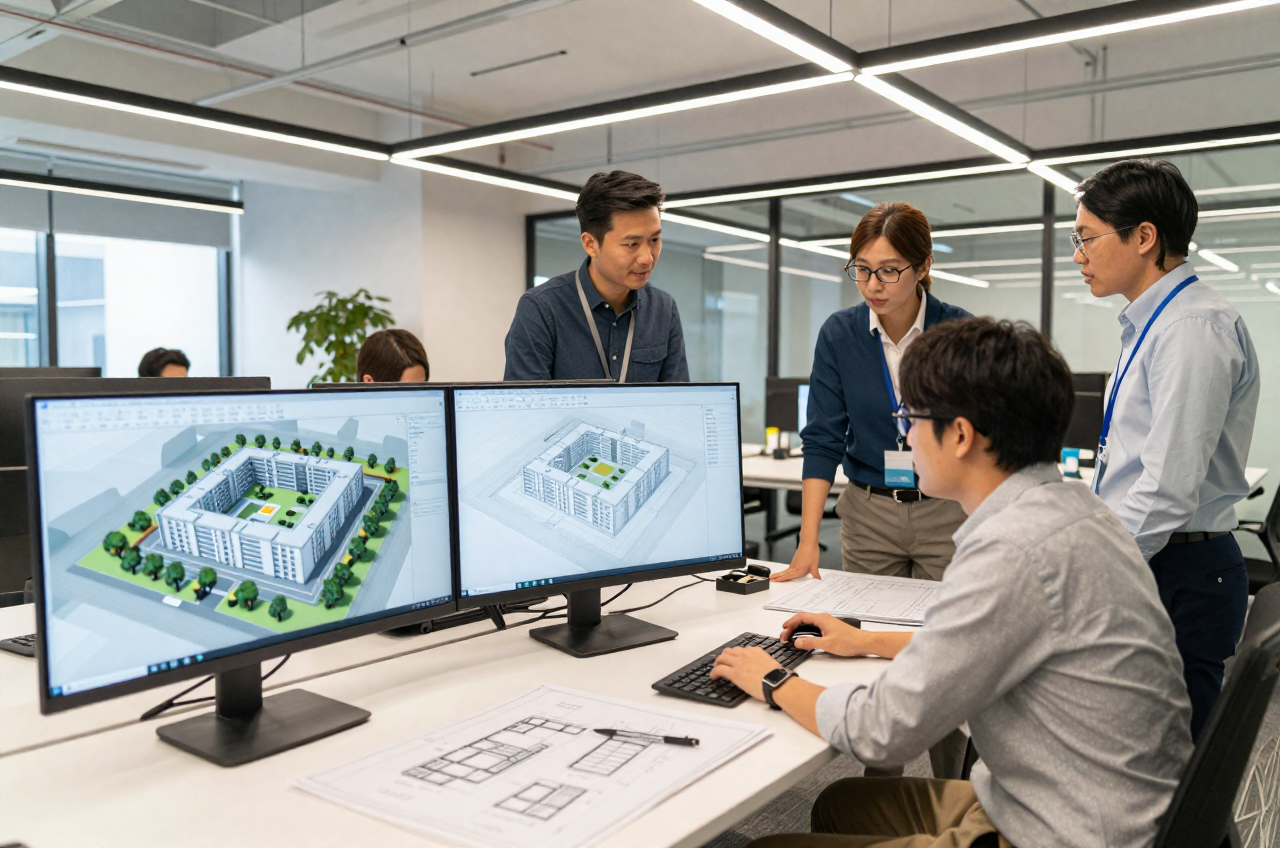
한 건물의 Revit 모델을 여러 사람이 동시에 다뤄야 하는 순간, 파일을 그냥 공유 폴더에 두고 돌아가며 여는 방식은 곧 한계에 부딪힌다. 누군가 파일을 열고 있으면 나머지는 기다려야 하고, 각자 사본을 만들어 작업하면 나중에 합치는 과정에서 어느 것이 최신인지 알 수 없게 된다. Revit의 워크셰어링(Worksharing)은 이 문제를 정면으로 해결하는 기능이다. 하나의 중앙파일(Central file)을 기준으로 두고, 각 작업자는 그 사본인 로컬파일(Local file)에서 작업한 뒤 정해진 순서로 변경분을 주고받는다. 문제는 이 순서와 규칙을 지키지 않으면 모델 손상, 변경 유실, 작업 충돌이 그대로 발생한다는 점이다. 워크셰어링은 켜는 것보다 운영 규칙을 지키는 것이 훨씬 중요하다.
■ 워크셰어링의 구조 – 중앙파일과 로컬파일
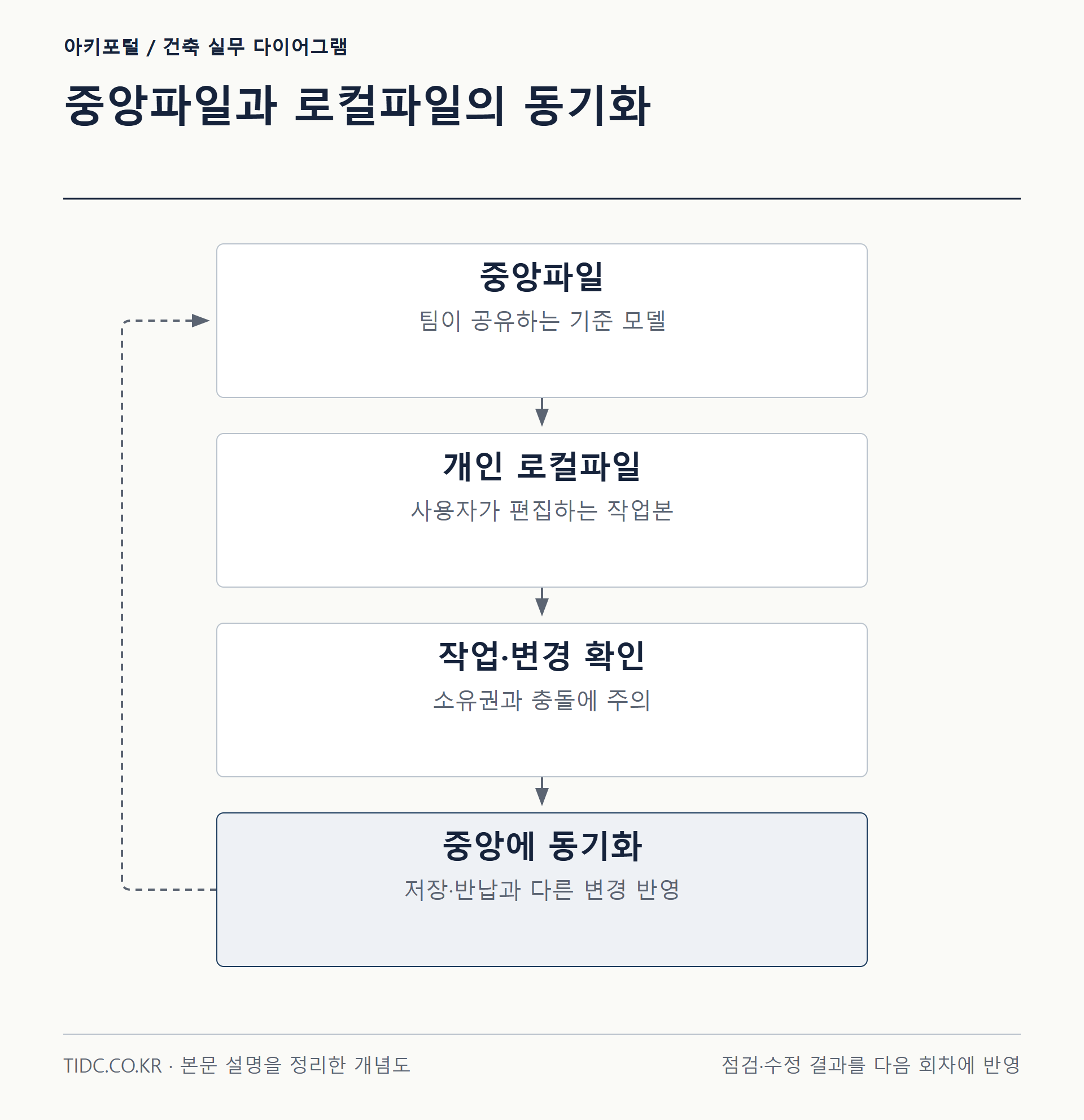
워크셰어링은 하나의 원본을 여러 명이 안전하게 나눠 쓰기 위한 구조다. 처음 한 사람이 모델에서 워크셰어링을 활성화하면 그 파일이 중앙파일이 되고, 이후 모든 작업자는 중앙파일을 직접 열지 않는다. 대신 각자 자기 PC에 로컬파일을 만들어 그 안에서 편집한다. 중앙파일은 ‘진실의 원본’ 역할만 하고, 실제 편집은 전부 로컬에서 일어난다. 이렇게 나누는 이유는 명확하다. 중앙파일을 직접 열어 편집하면 그 파일이 점유되어 다른 사람이 동기화할 수 없고, 네트워크 중단이나 강제 종료가 겹치면 원본 자체가 손상될 수 있기 때문이다.
| 구분 | 중앙파일(Central) | 로컬파일(Local) |
|---|---|---|
| 역할 | 원본 기준·모든 변경의 집결지 | 개인 작업 사본 |
| 여는 방법 | 직접 열지 않음 | 중앙파일에서 ‘새로 만들기’로 생성 |
| 편집 | 금지(점유·손상 위험) | 여기서만 편집 |
| 저장 위치 | 안정적인 사내 서버 또는 Autodesk Docs | 개인 PC의 빠른 로컬 디스크(SSD 권장) |
| 동기화 | 변경분을 받아 보관 | SWC로 올리고 최신분을 내려받음 |
중앙파일은 OneDrive·Dropbox 같은 클라우드 동기화 폴더에 두지 않는 것이 원칙이다. 백그라운드 동기화가 Revit의 파일 잠금과 충돌해 손상을 유발하는 대표적 원인이기 때문이다. 사내 파일 서버나 Autodesk Docs(ACC) 같은 검증된 저장소를 쓴다.
■ 워크셋(Workset) 구성 – 모델을 논리 단위로 나누기
워크셋은 모델을 여러 논리 그룹으로 나눈 묶음이다. 층별·전공별·구역별로 요소를 나눠 두면, 누가 어느 부분을 담당하는지 관리하기 쉽고 모델 성능도 좋아진다. 지금 볼 필요가 없는 워크셋을 ‘열지 않음’으로 두면 그만큼 메모리와 화면 부하가 줄어 모델 열기와 뷰 전환이 빨라진다. 워크셋 구성에 정답은 없지만 지나치게 잘게 쪼개면 관리가 오히려 복잡해지므로 프로젝트 규모에 맞춰 실무에서 소화 가능한 개수로 잡는다.
| 워크셋 예시 | 담는 요소 |
|---|---|
| Shared Levels and Grids | 레벨·그리드(기본 생성, 함부로 편집 금지) |
| Exterior – Shell | 외벽·커튼월·지붕 등 외피 |
| Interior – Partitions | 내부 칸막이벽·문 |
| Core | 계단·엘리베이터·샤프트 |
| Furniture / Site | 가구·대지·조경 |
워크셋을 ‘편집 가능(Editable)’으로 만드는 것과 요소를 빌려 쓰는 것은 전혀 다르다. 워크셋 전체를 편집 가능으로 만들면 그 안의 모든 요소에 대한 배타적 소유권을 혼자 가져가 다른 사람이 그 워크셋의 어떤 요소도 손대지 못한다. 특별한 이유가 없으면 워크셋 전체를 체크아웃하지 않는다.
■ 요소 소유권과 빌려오기(Borrowing)
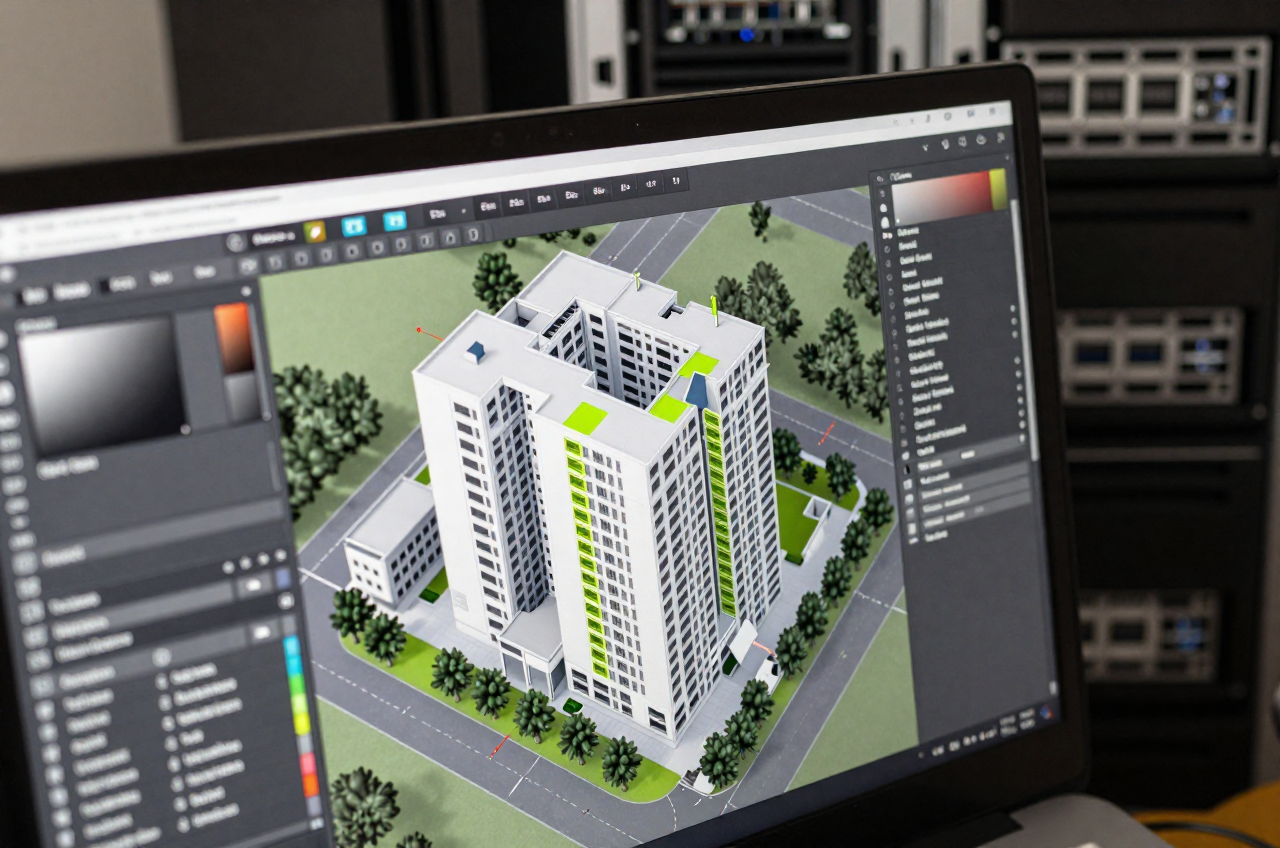
실무의 기본은 워크셋 통째 체크아웃이 아니라 요소 대여(Element borrowing)다. 다른 사람이 편집하고 있지 않은 요소를 내가 편집하기 시작하면, Revit이 자동으로 나를 그 요소의 ‘빌린 사람(Borrower)’으로 등록한다. 즉 필요한 요소만 그때그때 빌려 쓰고, 동기화하면 자동으로 반납되는 구조다. 이 방식이 협업 충돌을 최소화한다.
만약 다른 사람이 이미 소유(편집 가능으로 만들었거나 빌려간 상태)한 요소를 편집하려 하면, Revit은 ‘편집 요청(Editing Request)’을 보내라고 안내한다. 요청을 받은 소유자는 편집 요청(Editing Requests) 대화상자에서 승인 또는 거절할 수 있다. 소유자가 승인하고 자신의 변경분을 동기화해 권한을 반납해야 요청자가 그 요소를 편집할 수 있다. 이 과정 때문에 ‘내가 지금 빌린 요소는 끝나면 바로 반납한다’는 습관이 협업 속도를 좌우한다.
■ 안전한 동기화 순서 – 로컬 저장 → Reload Latest → SWC
워크셰어링의 핵심은 순서다. 중앙파일에 올리는 명령인 Synchronize with Central(SWC)을 그냥 누르는 것이 아니라, 아래 순서를 지켜야 충돌과 대기시간이 줄고 변경 유실을 막는다.
| 순서 | 동작 | 이유 |
|---|---|---|
| 1 | 로컬 저장(Save Local) | 내 로컬파일에 먼저 안전하게 기록해 둔다 |
| 2 | Reload Latest | 중앙파일을 건드리지 않고 남의 최신 변경분만 내려받아 충돌 요소를 미리 확인 |
| 3 | Synchronize with Central | 내 변경분을 중앙에 올리고, 동시에 최신분을 받으며 빌린 요소를 반납 |
| 4 | 메모(Comment) 입력 | 무엇을 왜 바꿨는지 짧게 남겨 이력 추적 |
Reload Latest는 중앙파일에 아무것도 쓰지 않고 최신 내용만 받아오는 명령이라, SWC 직전에 한 번 실행해 두면 동기화 시간이 짧아지고 충돌 가능성이 줄어든다. SWC 대화상자에서는 ‘빌린 요소 반납’과 ‘워크셋 반납’ 옵션을 켜 두는 것이 기본이다. 반납하지 않으면 내가 붙잡고 있는 요소를 남이 계속 편집하지 못한다.
■ 저장·동기화 간격과 데이터 손실 예방
간격에도 요령이 있다. 로컬 저장은 짧게, 중앙 동기화는 그보다 길게 잡는다.
| 작업 | 권장 간격 | 비고 |
|---|---|---|
| 로컬 저장 | 5~10분 | 내 PC 사고 대비, 부담 없는 짧은 주기 |
| 중앙 동기화(SWC) | 30분~1시간 또는 작업 단위 완료 시 | 너무 잦으면 서로 대기, 너무 뜸하면 충돌 누적 |
| 대형 변경·시트 다량 배치 전후 | 수시 | 큰 변경은 반드시 동기화 후 진행 |
| 퇴근 전 | 필수 | 동기화 후 모든 권한(뷰 소유권 포함) 반납 |
데이터 손실을 막는 규칙은 몇 가지로 압축된다. 첫째, 중앙파일을 클라우드 동기화 폴더에 두지 않는다. 둘째, 로컬파일은 항상 중앙파일에서 ‘새로 만들기’로 생성하고, 오래된 로컬파일을 그대로 재사용하지 않는다. 셋째, 퇴근 전 반드시 동기화하고 남은 권한을 전부 반납한다. 넷째, 강제 종료·네트워크 끊김이 발생했다면 다음날 그냥 이어 열지 말고 새 로컬파일을 만들어 시작한다. 다섯째, 워크셰어링 표시(Worksharing Display) 모드를 켜 두면 어떤 요소를 누가 소유·편집 중인지 색으로 실시간 확인할 수 있어 충돌을 눈으로 미리 피할 수 있다.
■ 동기화 사고는 순서를 건너뛸 때 난다
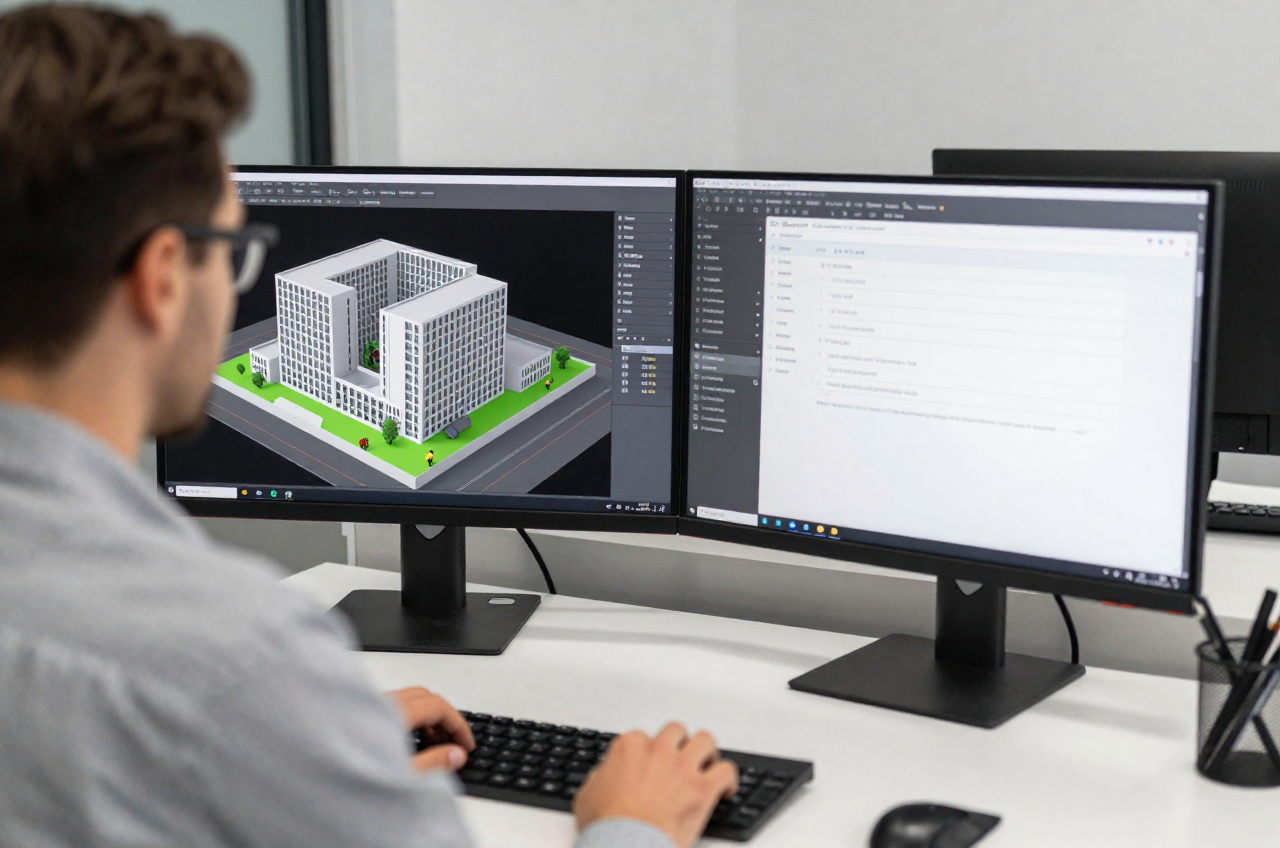
워크셰어링 사고는 기능을 몰라서보다 순서를 건너뛰어서 생긴다. 로컬 저장 없이 바로 SWC를 누르거나, 반납 옵션을 끈 채 자리를 비우거나, 어제 만든 로컬파일을 그대로 이어 여는 습관이 변경 유실과 충돌의 주범이다. ‘Reload Latest 후 SWC, 끝나면 반납’이라는 리듬을 팀 전체가 공유하면 인원이 많은 모델도 안정적으로 돌아간다. 워크셋을 잘게 나누는 것보다 이 규칙을 맞추는 쪽이 효과가 크다.
Autodesk Docs·ACC 같은 클라우드 협업을 쓰면 중앙파일 위치와 동기화 방식이 사내 서버 방식과 다르다. 프로젝트 시작 전에 BIM 매니저가 어느 방식을 쓸지와 절차를 정해 공유한다.
참고 문헌
자주 묻는 질문
중앙파일을 직접 열어 작업하면 안 되나요?
안 됩니다. 중앙파일을 직접 열어 편집하면 그 파일이 점유되어 다른 사람이 동기화할 수 없고, 네트워크 중단이나 강제 종료가 겹치면 원본 자체가 손상될 수 있습니다. 각자 자기 PC에 로컬파일을 만들어 그 안에서 편집합니다.
중앙파일을 OneDrive나 Dropbox에 두어도 되나요?
두지 않는 것이 원칙입니다. 클라우드 동기화 폴더의 백그라운드 동기화가 Revit의 파일 잠금과 충돌해 손상을 유발하는 대표적 원인이기 때문입니다. 사내 파일 서버나 Autodesk Docs(ACC) 같은 검증된 저장소를 씁니다.
Synchronize with Central 전에 무엇을 먼저 해야 하나요?
로컬 저장을 한 뒤 Reload Latest를 실행합니다. Reload Latest는 중앙파일에 아무것도 쓰지 않고 최신 내용만 받아오는 명령이라, SWC 직전에 한 번 실행해 두면 동기화 시간이 짧아지고 충돌 가능성이 줄어듭니다.
로컬 저장과 중앙 동기화는 얼마나 자주 해야 하나요?
로컬 저장은 5~10분, 중앙 동기화(SWC)는 30분~1시간 또는 작업 단위 완료 시가 권장 간격입니다. 동기화가 너무 잦으면 서로 대기하고 너무 뜸하면 충돌이 누적됩니다. 퇴근 전에는 반드시 동기화하고 모든 권한을 반납합니다.
같은 주제의 글
 BIM 실무 팁아키캐드(Archicad) 핫링크 모듈로 반복 세대 관리하기 – .mod 파일과 핫링크 관리자같은 세대가 반복되는 대규모 공동주택 3D 모델 — AI로 만든 예시 이미지 공동주택·호텔·오피스텔처럼 같은 평면이 수십, 수백 번 반복되는 프로젝트에서 세대 하나를 만들어 복사·붙여넣기로…
 BIM 실무 팁Revit 뷰 템플릿과 필터로 도면 표현 통일하기 – 사람마다 다른 도면을 없애는 법구조 부재를 빨강·파랑으로 구분해 모니터에 띄운 3D 골조 — AI로 만든 예시 이미지 한 프로젝트에 설계자가 여럿이면 같은 평면인데도 도면 표현이 제각각이 되는 일이…
 BIM 실무 팁Navisworks 타임라이너로 4D 공정 시뮬레이션 구성하기 – 모델과 공정표를 잇는 순서공정 단계별로 표현된 4D 건설 시퀀스 시뮬레이션 — AI로 만든 예시 이미지 4D 시뮬레이션은 3차원 모델(3D)에 시간(time)이라는 네 번째 축을 더해, 공사가 진행되는 모습을…