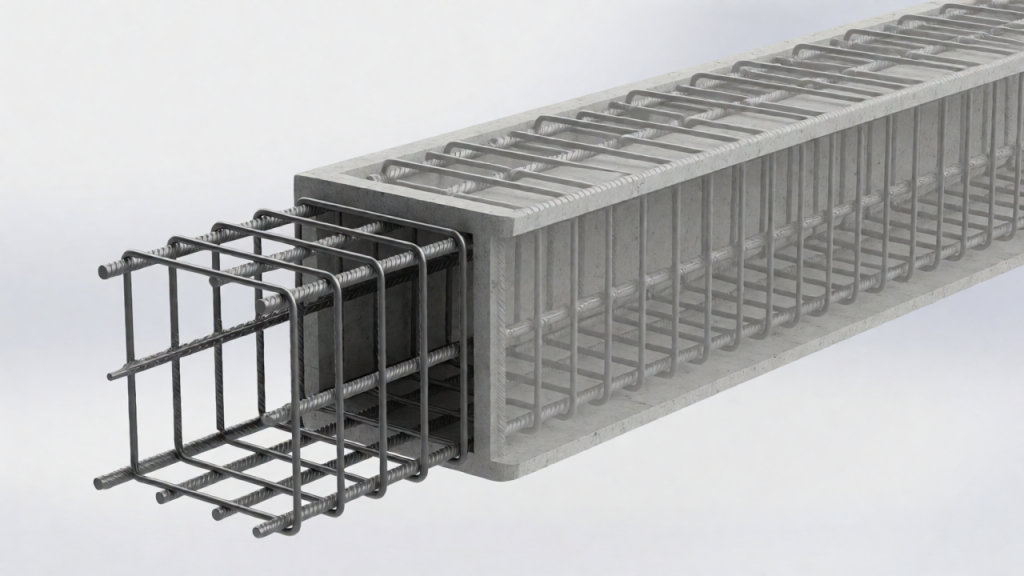











































































철근콘크리트 보 배근 3D 모델 – 주근·스터럽·피복의 구성

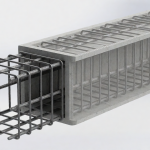
철근콘크리트 보 배근 3D 모델 – 주근·스터럽·피복의 구성

위 3D 모델은 철근콘크리트 보 안에 철근이 어떻게 배치되는지를 보여 준다. 콘크리트는 누르는 힘(압축)에는 강하지만 당기는 힘(인장)에는 약하다. 그 약점을 인장에 강한 철근으로 메우는 것이 철근콘크리트의 원리이고, 보는 이 원리가 가장 뚜렷하게 드러나는 부재다. 길이 방향으로 길게 들어간 굵은 철근이 주근, 그 주근을 일정 간격으로 감싸 도는 것이 스터럽, 철근과 콘크리트 표면 사이의 거리가 피복이다. 이 세 가지가 각각 무슨 일을 하는지 알면 배근 도면의 숫자가 다르게 보인다. 이 글은 보 배근의 구성, 최소 피복두께 기준, 스터럽 간격과 전단, 정착과 이음, 그리고 BIM에서 철근을 다룰 때의 포인트를 정리한다. ■ 보…
철골 구조 프레임 3D 모델 – 기둥·보·가새의 명칭과 역할

철골 구조 프레임 3D 모델 – 기둥·보·가새의 명칭과 역할

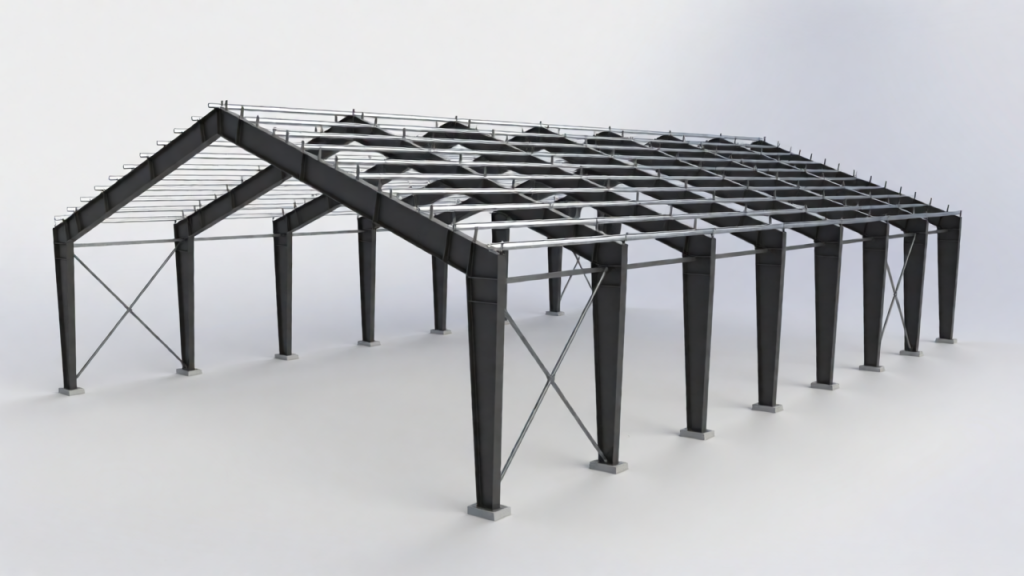
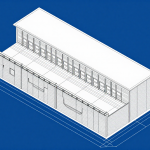
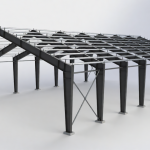
위 3D 모델은 공장이나 물류창고에 흔히 쓰이는 철골 라멘 구조의 뼈대를 보여 준다. 수직으로 선 것이 기둥이고 그 위를 가로지르는 것이 보다. 지붕에서 양쪽으로 경사지게 내려오는 부재는 래프터라 부르며, 기둥과 래프터를 강접합해 한 덩어리로 거동하게 만든 것이 라멘 구조다. 철골은 콘크리트보다 강도 대비 무게가 가볍고 공장에서 미리 가공해 현장에서 조립하므로 공기가 짧다는 장점이 있다. 대신 부재 하나하나의 명칭과 역할, 그리고 접합 방식을 정확히 알아야 도면과 현장이 어긋나지 않는다. 이 글은 철골 주요 부재의 명칭, 접합의 종류, 가새의 횡력 저항 원리, 그리고 BIM에서 철골을 모델링할 때의 포인트를 정리한다. ■ 철골 주요…
창호 기호와 일람표 읽는 법 – 기호 체계와 치수 표기 순서

창호 기호와 일람표 읽는 법 – 기호 체계와 치수 표기 순서

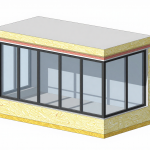
도면에서 창호는 평면에 기호만 찍히고, 실제 정보는 창호일람표(창호도)에 모인다. 평면의 개구부에는 동그라미 안에 W1·D1 같은 부호만 있고, 그 창이 무엇으로 만들어졌고 얼마나 크며 어떤 유리가 끼워지는지는 일람표를 펴야 나온다. 그래서 창호는 평면(위치)과 일람표(사양)를 함께 읽는다. 이 글은 창호 기호가 어떻게 만들어지는지, 일람표에 어떤 항목이 들어가는지, 치수·유리·성능 표기를 어떻게 해석하는지를 정리하고, 마지막에 일람표 한 줄을 실제로 읽어 본다. ■ 창호 기호 체계 — 재질 접두 + 종류 + 번호 기호는 대개 재질을 나타내는 접두 문자에 종류(창 W / 문 D)와 일련번호를 붙여 만든다. 창은 W(Window), 문은 D(Door)가 기본이고 그 앞에 재질을…
계단 상세도 읽기 – 평면의 절단선과 오름 방향, 단면의 챌판·디딤판 치수

계단 상세도 읽기 – 평면의 절단선과 오름 방향, 단면의 챌판·디딤판 치수

계단은 평면도 한 장으로는 읽히지 않는 드문 요소다. 평면은 계단을 바닥에서 대략 1.2m 높이에서 수평으로 자른 모습으로 그리므로 그 위쪽은 잘려 나가고, 실제 단높이와 디딤판 형상은 단면 상세도에서야 드러난다. 그래서 계단은 항상 평면도와 단면 상세도를 짝지어 본다. 평면에서는 어디를 잘랐고 어느 쪽으로 오르는지를, 단면에서는 한 단의 치수와 논슬립·난간·계단참이 법 기준을 만족하는지를 확인한다. 이 글은 도면에 찍힌 기호와 치수를 실제로 어떻게 읽는지, 그리고 그 값이 「건축물의 피난·방화구조 등의 기준에 관한 규칙」 제15조가 정한 계단 설치기준에 맞는지를 어떻게 검증하는지를 정리한다. ■ 평면도에서 읽는 것 — 절단선, 오름 방향, 단수 평면 계단에는 세…
COBie – 준공 후 유지관리로 정보를 넘기는 표준

COBie – 준공 후 유지관리로 정보를 넘기는 표준

건물을 다 짓고 나면 설계와 시공 과정에서 쌓인 정보가 대부분 흩어진다. 어떤 펌프가 어디에 몇 대 들어갔고 보증 기간이 언제까지인지를 유지관리 담당자가 처음부터 다시 조사하는 일이 반복돼 왔다. COBie(Construction Operations Building information exchange)는 이 정보를 준공 시점에 정해진 형식으로 넘기기 위한 표준이다. 시설과 층, 공간, 요소, 유형, 시스템, 예비품, 자원, 작업, 문서, 연락처 같은 시트로 나뉜 표 구조를 갖고, 스프레드시트(xls)나 IFC 형태로 주고받는다. 핵심은 형상이 아니라 대장(臺帳)에 가깝다는 점이다. 3차원 모델을 열지 않아도 표만으로 어떤 자산이 어디에 있는지 읽을 수 있고, 유지관리(FM·CAFM) 시스템에 그대로 올릴 수 있다. 영국은 공공 발주에서…
BCF로 이슈 주고받기 – 소프트웨어가 달라도 통하는 협업 포맷

BCF로 이슈 주고받기 – 소프트웨어가 달라도 통하는 협업 포맷

모델 검토에서 문제를 발견하면 보통 화면을 캡처해 이메일로 보낸다. 받는 쪽은 그 그림을 보고 자기 모델에서 같은 자리를 다시 찾아야 한다. BCF(BIM Collaboration Format)는 이 왕복을 없애기 위해 만들어진 개방형 포맷이다. 이슈 하나에 제목·설명·담당자·상태 같은 정보와 함께, 그 순간의 카메라 위치·방향(뷰포인트)과 관련 요소의 GUID, 화면 스냅숏을 담는다. 받는 쪽에서 열면 뷰가 그 지점으로 이동하고 해당 요소가 선택된 상태가 된다. Tekla와 Solibri가 처음 만들었고 지금은 buildingSMART가 관리하는 표준이며, XML 기반이라 특정 회사 제품에 묶이지 않는다. Revit·ArchiCAD·Navisworks·Solibri·BIMcollab 등 주요 도구가 모두 읽고 쓴다. ■ BCF가 담는 네 가지 BCF의 핵심은 "무엇이 문제인지"를…
IfcOpenShell로 IFC에서 물량 뽑아내기 – 수량 정보 추출과 CSV 내보내기

IfcOpenShell로 IFC에서 물량 뽑아내기 – 수량 정보 추출과 CSV 내보내기

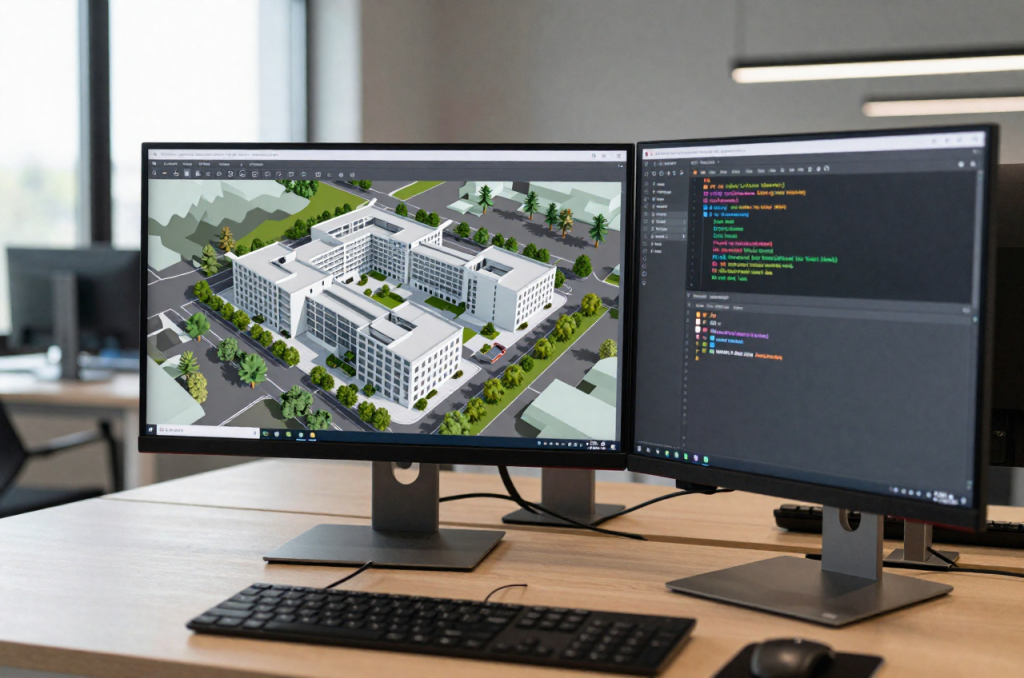
IFC 파일은 형상만 담는 그릇이 아니다. 벽 한 장의 면적, 슬래브의 부피, 문의 개수 같은 수량 정보가 요소마다 함께 들어 있다. 이 값을 읽어내면 Revit이나 ArchiCAD 같은 상용 저작도구를 띄우지 않고도, 파일 하나만으로 물량표를 만들고 납품된 모델을 교차 검증할 수 있다. 이 과정을 자동화하는 표준 도구가 파이썬 라이브러리 IfcOpenShell이다. 여기서는 설치부터 요소 순회, 수량 추출, Pandas 집계, CSV 저장까지 실제 코드로 이어서 다룬다. 기준은 2025년 기준 안정 버전인 IfcOpenShell 0.8 계열이다. ■ 설치와 첫 실행 0.7 시절에는 conda나 수동 바이너리 배치가 필요했지만, 0.8부터는 pip 휠(wheel)이 배포되어 설치가 간단해졌다. 파이썬 3.9…
Revit API로 공유 매개변수 일괄 생성하고 카테고리에 바인딩하기

Revit API로 공유 매개변수 일괄 생성하고 카테고리에 바인딩하기

Revit에서 물량·일람표·필터를 제대로 다루려면 결국 공유 매개변수(Shared Parameter)를 손에 익혀야 한다. 프로젝트 하나에 쓰이는 사용자 매개변수가 수십 개를 넘어가면, 이걸 손으로 하나씩 만들고 카테고리마다 바인딩하는 작업은 지루할 뿐 아니라 실수가 쌓이는 지점이 된다. 이름을 한 글자 다르게 치거나, 벽에는 넣고 기둥에는 빠뜨리거나, 인스턴스로 넣어야 할 것을 타입으로 넣는 식이다. Revit API로 이 과정을 코드로 옮기면 회사 표준 매개변수 세트를 프로젝트마다 동일하게, 단추 한 번으로 심을 수 있다. 이 글은 공유 매개변수의 구조부터 실제 C# 바인딩 코드까지 순서대로 정리한다. ■ 공유 매개변수가 패밀리·프로젝트 매개변수와 다른 점 Revit의 사용자 매개변수는 크게 세…
Navisworks 타임라이너로 4D 공정 시뮬레이션 구성하기 – 모델과 공정표를 잇는 순서

Navisworks 타임라이너로 4D 공정 시뮬레이션 구성하기 – 모델과 공정표를 잇는 순서

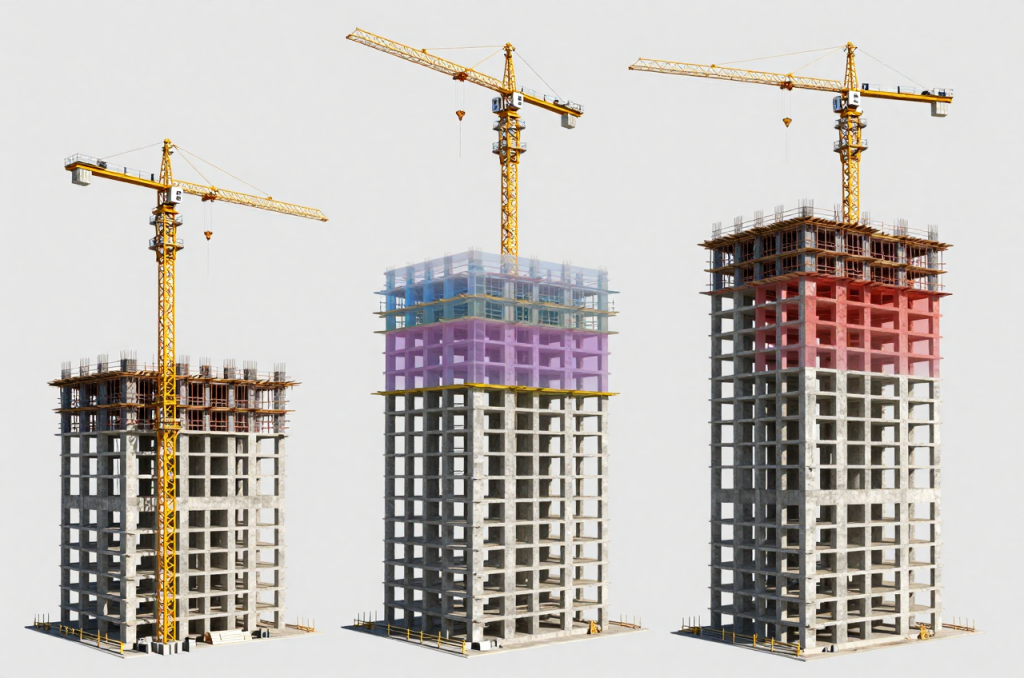
4D 시뮬레이션은 3차원 모델(3D)에 시간(time)이라는 네 번째 축을 더해, 공사가 진행되는 모습을 착공 전에 미리 돌려 보는 것이다. Navisworks의 타임라이너(TimeLiner)가 그 역할을 한다. 모델의 각 요소를 공정표의 작업(Task)에 연결해 두면, 날짜를 밀어 가며 그 시점에 무엇이 서 있어야 하는지 눈으로 확인할 수 있다. 종이 공정표만으로는 드러나지 않던 선후 관계의 모순 — 아직 없는 슬래브 위에 자재를 올리거나, 이미 마감한 벽을 뚫고 설비를 넣는 식의 오류 — 이 모델 위에서 그대로 보인다. 이 글에서는 타임라이너로 4D를 구성하는 순서를 단계별로 정리한다. ■ 타임라이너의 네 개 탭 타임라이너 창은 네 개의 탭으로 구성된다.…
Revit 뷰 템플릿과 필터로 도면 표현 통일하기 – 사람마다 다른 도면을 없애는 법

Revit 뷰 템플릿과 필터로 도면 표현 통일하기 – 사람마다 다른 도면을 없애는 법

한 프로젝트에 설계자가 여럿이면 같은 평면인데도 도면 표현이 제각각이 되는 일이 흔하다. 누구는 벽 해치를 넣고 누구는 빼고, 치수 문자 크기도 다르며, 검토용 요소가 최종 도면까지 그대로 출력되기도 한다. Revit의 뷰 템플릿(View Template)과 뷰 필터(Filter)는 이 문제를 사람의 주의력이 아니라 파일의 규칙으로 막는 도구다. 축척, 상세 수준, 가시성 및 그래픽 재정의, 그래픽 표시 옵션, 필터 등 20가지가 넘는 뷰 속성을 하나의 템플릿에 묶어 두고 여러 뷰에 한꺼번에 적용한다. 어떤 속성을 템플릿이 통제할지는 항목별로 켜고 끌 수 있어, 축척만 잠그고 나머지는 뷰별로 열어 두는 식의 운용도 가능하다. 이 글에서는 뷰 템플릿과…